Advanced Renamer — 换掉按 F2 的日子,几百个文件一次改名
Advanced Renamer — 换掉按 F2 的日子,几百个文件一次改名
手机连上电脑,照片导出来。
文件夹里躺着三百多个文件,名字长得一模一样:IMG_20261030_094736.jpg、IMG_20261030_094812.jpg、IMG_20261030_095035.jpg……一直排到下午六点。
你想把它们改成"2026 年会_001"这种能看的名字。
选中一个文件,按 F2,改,回车。再选下一个,F2、改、回车,一样。改到十几个的时候,眼睛已经花了,手开始机械,把一个编号敲错了一位。
Windows 自带的那套重命名,对付一两个文件够用。数量一上来就是纯体力活。它最多帮你加个括号序号,"新建文件夹 (3)"那种,再复杂就没办法了。
有人干脆写了个工具专门干这个,从 2001 年一直维护到现在。
① 它是什么
Advanced Renamer 是 Windows 上的批量重命名软件,作者 Kim Jensen,丹麦的独立开发者。二十多年只做这一件事,版本号已经走到 4.28,10 月 27 号刚更新。
别的改名工具给你一个"规则输入框"让你填。它不一样,让你把改名动作拆成一块一块,像搭积木那样摞起来。
举个具体的:把 IMG_20261030_094736.jpg 改成 2026年会_001.jpg,拆开是三块。
一块删掉前面的 IMG_20261030_,一块把剩下的数字换成 001,一块在前面补上 2026年会_。
三块摞在一起,一次作用到三百个文件上。想调整?把其中一块删掉、换个位置、改个参数就行,不用重新写规则。
安装包 12.6MB,官网上有安装版和便携版两种。个人使用免费。
② 它到底能干什么
规则是一摞,不是一条
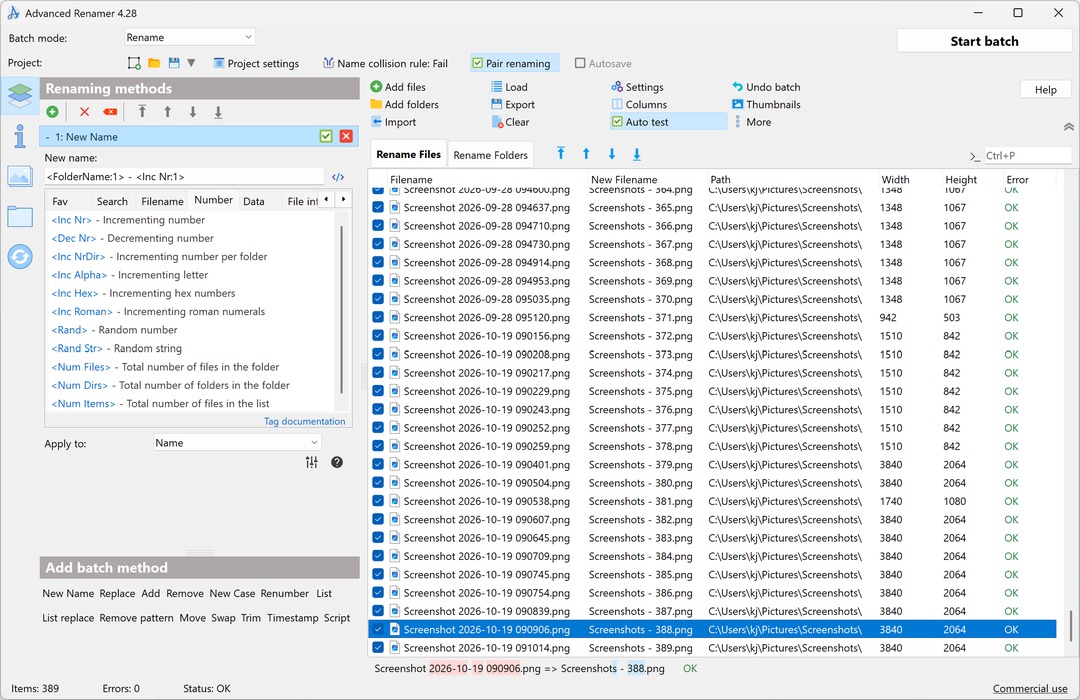
官方用户指南里列了 14 种方法:添加、删除、按模式删除、替换、重新编号、大小写转换、修剪、交换、时间戳、列表替换、脚本等等。
单看名字没什么感觉。真正好用是在叠加的时候。
截图里左边那一列就是堆好的规则,从上往下依次执行。中间列表左半边是原文件名,右半边是新文件名,改完长什么样,动手之前就看得见。
底部状态栏写着 Items: 389,Errors: 0。意思是这三百八十九个文件全都能改,没有冲突。
改错了能整批撤回
这一条是它和同类工具真正拉开差距的地方。
老牌的改名工具功能也很全,但改完发现规则错了,只能一个个手动改回去。三百个文件,等于白干。
Advanced Renamer 有一个 Undo batch。点一下,整批文件回到改之前的样子,名字、位置、时间戳一起回去。
我标题里说的那件事就是这么来的:规则叠错了顺序,三百八十九个文件全改成了奇怪的名字,点 Undo batch,几秒钟恢复原样,重新调整规则再跑一遍。
有后悔药,才敢放手试。
能读文件里的信息来命名
照片文件里藏着 EXIF。拍摄时间、相机型号、分辨率,还有拍摄地点的经纬度,都能直接写进文件名。
GPS 那部分做得比较细。软件内置十万多个城市的位置库,你把坐标丢进去,它换成城市名。整理旅行照片的时候,省掉的是一个个查地图的时间。
音乐读 ID3 标签,视频读编码和分辨率,PDF 读文档属性。4.28 这一版还把 CBR、CBZ 漫画包,以及 ZIP、RAR 压缩包里的元数据接上了。
不止改名,还能顺手归档
批量模式有三个选项:原地改名、复制到别处、移动到别处。
选移动的时候,目标路径可以用标签拼出来。比如填 C:\Sorted\<Year Created>\<Month Created>,它就会按拍摄年份和月份自动建好文件夹,再把文件分进去。
一次操作,改名加分类。整理几年的照片库,这个是最好用的功能。
③ 使用方法
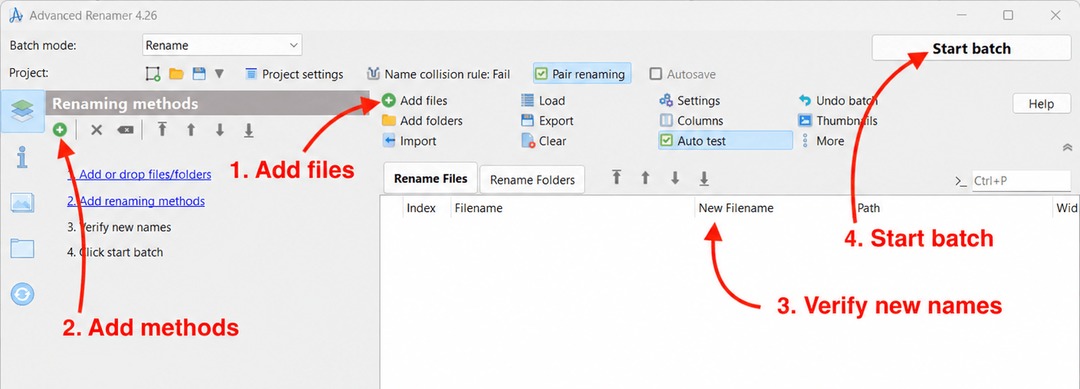
官方的入门图已经把流程画清楚了,四步。
第一步,加文件。
点 Add files 选文件,或者 Add folders 加整个文件夹。也可以直接把文件拖进窗口。加文件夹的时候,子文件夹里的文件会一起进来。
第二步,加规则。
左边 Add batch method 那一排就是方法列表。日常用得最多的是三个。
Replace,把某段文字换成别的。IMG_ 换成 2026年会_,一步到位。
Remove,删掉固定位置的字符。文件名前面有一串没用的编号,用它切掉。
Renumber,重新排号。起始值、步长、补零几位都能设,001 到 300 自动排好。
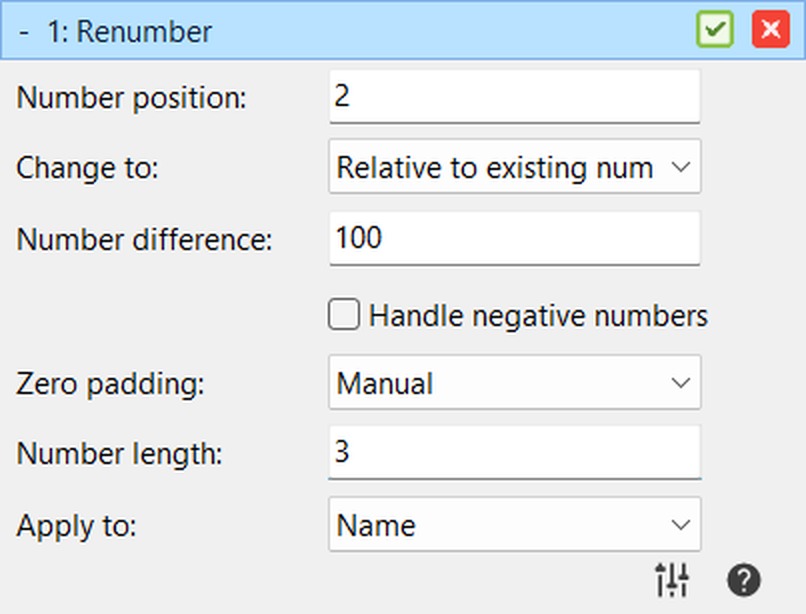
规则按从上到下的顺序执行。所以顺序很重要:先删再编号,和先编号再删,结果完全不同。
上面说的那次翻车,就是顺序搞反了。
第三步,看预览。
中间列表的 New Filename 那一列是实时算出来的。底部状态栏会写清楚一共几项、有几个错误。名字撞车的那几行会标红,这时候回去改规则就行,文件一个都还没动。
第四步,执行。
右上角 Start batch。三百多个文件,几秒钟跑完。
不满意就 Undo batch,撤回来重来。
给不想研究规则的人一个偷懒办法
如果规则复杂到看不懂,还有 Script 方法。里面能写 JavaScript,官方给了示例,改改就能用。不会写也没关系,网上能搜到现成的片段,贴进去就行。
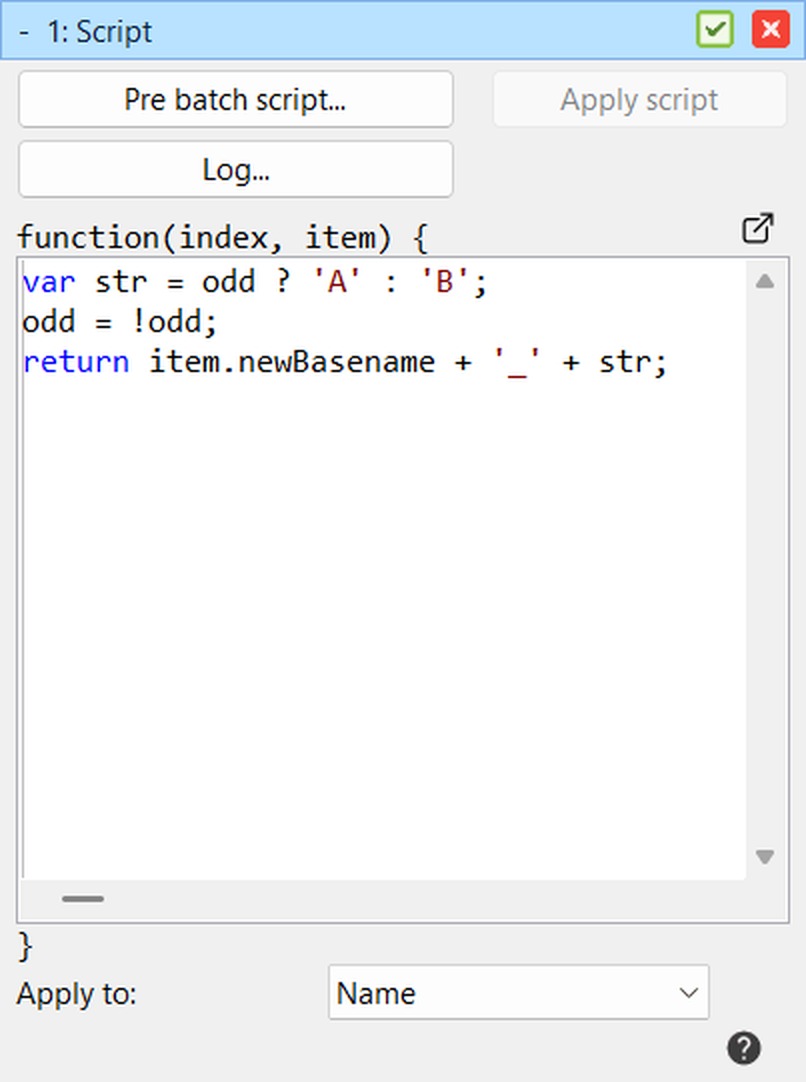
再懒一点,用命令行。软件自带批处理运行器,把常用的改名方案存成项目文件,挂到计划任务里,以后连窗口都不用打开。
④ 用户怎么说
少数派上有一篇专门写它的文章,作者写得很实在:
"Advanced Renamer 还有其他很多重命名方案,我们可以在使用过程中深度挖掘。我觉得已经能够完全覆盖所有的批量重命名需求。软件个人用户可以免费下载使用,且没有限制,是一款非常良心的软件。"
Hacker News 上有个叫 RenRav 的用户,在讨论别的工具时提到了它:
"它把批量改名做成了一摞可视化的规则,排序、正则替换、修剪、重新编号,一层层摞起来。我觉得这个设计真的有用。"
还有位用户 sir_brickalot,2023 年在 HN 上列了一份"换到 macOS 十年后仍然离不开的 Windows 程序",四个里面就有 Advanced Renamer。
Uptodown 上一位叫 nelsoncarvalho 的用户留下了这样的评价:这个软件批量改文件名和文件夹名,有好几种规则和筛选器,用起来很顺,你几乎找不到它做不到的事。
⑤ 下载与获取
官方渠道(推荐):
- 安装版(12.6 MB):https://www.advancedrenamer.com/down/win/advanced_renamer_setup_4_28.exe
- 便携版(17.2 MB):https://www.advancedrenamer.com/down/win/advanced_renamer_portable_4_28.zip
- 官网主页与版本记录:https://www.advancedrenamer.com/
夸克网盘(文件夹分享,含安装版与便携版):
https://pan.quark.cn/s/1af016007b72
两个包都从官网下载后原样归档,字节数与官方发布一致:
- 安装版 13,250,840 字节,SHA256 24402561feb48b821e5377310b1c66fb77c724ed59b2aa07e76703452377f0a2
- 便携版 18,055,520 字节,SHA256 3fd581ec9459f31c7c9ebd948719e07ce6b437e6117f7c53eb5802de2f79606e
下载完可以在 PowerShell 里用 Get-FileHash 核对。
系统要求:Windows 10 或更高,仅 64 位(ARM 设备通过模拟运行)。另有 macOS 版,见官网。
授权:个人使用免费;商业使用需购买授权,一次买断,4.xx 系列内免费升级。
⑥ 说句实在的
有三件事得先说清楚,免得装完骂人。
界面没有中文。 官网只提供英、德、西、法、意五种语言。中文文件名处理完全没问题,但菜单和提示是英文的。
好消息是常用词就那么十来个:Files、Folders、Replace、Remove、Start batch。配合实时预览,摸索十分钟基本就会了。真看不懂的,把界面截图丢给翻译工具,一次就够。
个人免费,公司要买。 自己在家里用不要钱。公司电脑上长期使用,按授权条款需要购买。这不是捐赠提示,是写进许可协议里的。
只支持 Windows 10 及以上,64 位。 网上有些中文站点写"支持 Win7",和官网说法不一致,以官网为准。
还有一句:它只动文件名和位置,不碰文件内容。但移动模式是真的会移动文件,第一次用建议先拿一个测试文件夹练手,或者先用复制模式跑一遍看看效果。
📢 免责声明
- 本文所述工具仅供学习与交流使用,软件版权归原作者与发行方所有;
- 本站仅作推荐分享,不参与软件开发与销售,不提供任何破解、修改或授权服务;
- 下载请优先使用文中官方渠道;夸克网盘分享仅为便捷分发,版本与安全性请以官方为准;
- 本站不对软件的功能、安全性及使用后果作出保证,请自行评估风险后使用;
- 如本文内容或所涉资源侵犯了您的合法权益,请联系删除(评论区留言即可)。
支持正版软件,鼓励通过官方渠道获取更新与支持。