SoundSwitch — 一个热键,切换所有音频设备
SoundSwitch — 一个热键,切换所有音频设备
插上耳机,声音还在音箱里响。
这是我在工位上每天都会遇到的事。显示器自带喇叭,抽屉里放着蓝牙耳机,午休戴上耳机想安静一会儿,声音还是从桌面飘出来。得点开右下角的小喇叭,点上面的箭头,在一串「扬声器(Realtek Audio)」「扬声器(ToDesk Virtual Audio)」「数字输出(S/PDIF)」里找到那一项。
三步,看着不多。一天来回八次,就是二十四次。
后来发现这事不用这么干。有个工具把这三步压成了一个按键。
① 它是什么
SoundSwitch 是一个 Windows 小工具,做的事只有一件:用热键切换系统的默认播放设备和录音设备。
作者 Jeroen Pelgrims,比利时人,GitHub 账号 Belphemur。仓库 2015 年建立,一直更新到现在,3,484 Star,GPL-3.0 授权。安装包里没有广告和捆绑,用起来也不用注册账号。
当前稳定版 7.3.3(2026 年 9 月 1 日),预览版 7.4.0 已迭代到 beta.2(10 月 25 日),加了原生深色模式和横幅样式自定义。安装包 17.6 MB,要求 Windows 10 及以上,x64 和 ARM64 都有。
官方列出 25 种语言变体,简体中文在里面。
② 能做什么
三个热键,管住所有音频设备
默认组合是这样的:
- Ctrl + Alt + F11:循环切换播放设备(耳机 → 音箱 → 显示器喇叭)
- Ctrl + Alt + F7:循环切换录音设备(耳机麦 → 桌面麦 → 摄像头麦)
- Ctrl + Alt + M:麦克风一键静音
热键都能改。不想记键位,双击托盘图标也能切换。
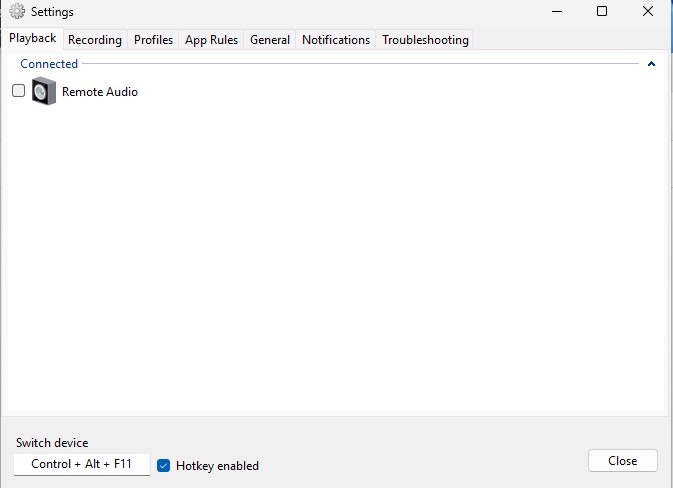
三个键只是一半,另一半在设置里的那张勾选列表。列表会把 Windows 认到的音频设备全摆出来,连那堆从来不用、名字还差不多的虚拟声卡也在。勾上真正常用的两三台,之后的循环只在这几台之间打转,不会切着切着跑到 HDMI 上。
场景配置:一套设备打包,一次切完
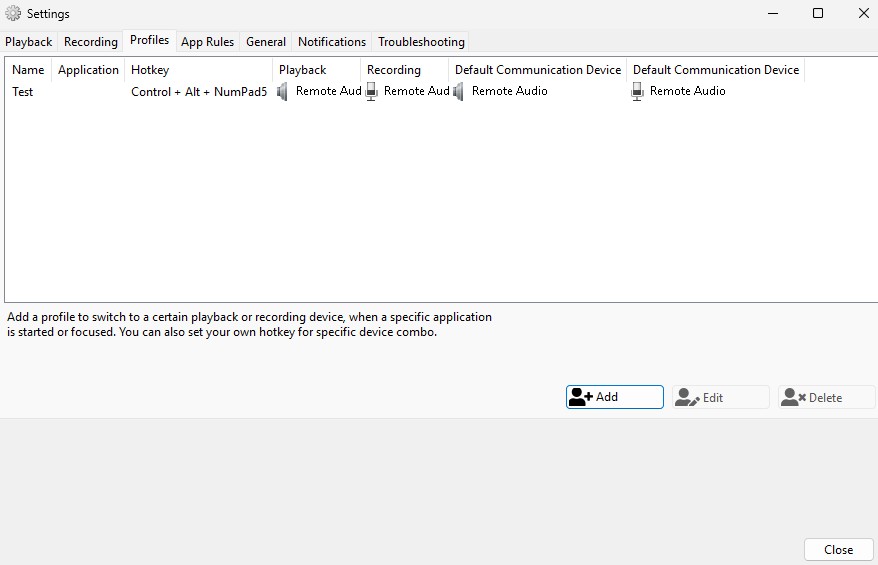
这个功能容易被名字劝退。Profile 听起来像企业软件里的东西,实际它就是「把播放设备、录音设备、通信设备存成一套」。
比如:
- 会议模式 = 蓝牙耳机 + 耳机麦
- 影音模式 = 桌面音箱
- 游戏模式 = 头戴耳机 + 独立麦克风
存好之后按一个键整套切换。切的时候还能选「保留上一套的音量」,不用每次都重新调。
按程序自动切
比场景更进一步,给某个程序绑设备。
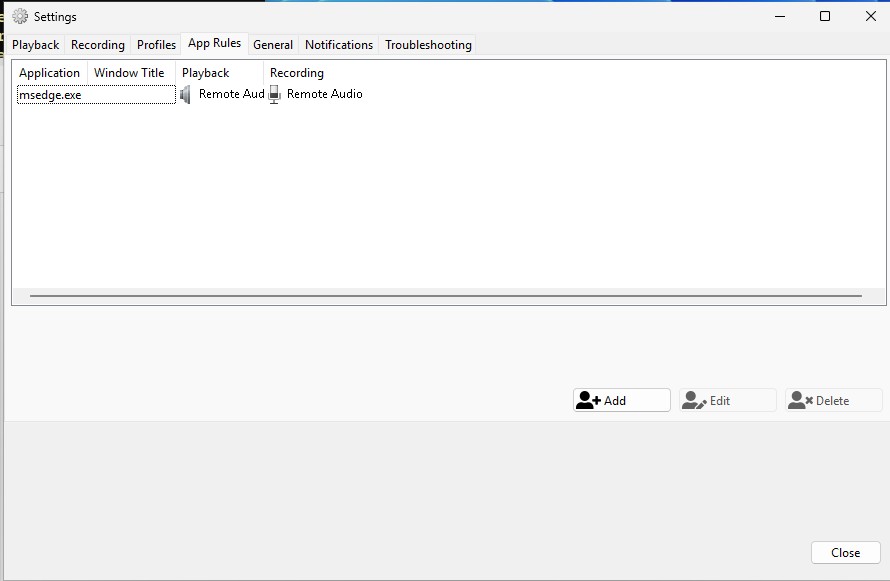
打开腾讯会议,自动切到耳机和耳机麦;关掉,自动切回音箱。SoundSwitch 支持按进程名、按窗口标题匹配,也支持 Steam 大屏模式。触发条件不止一种:程序启动、窗口获得焦点、开机启动、设备被系统改动,都能触发。
切换有回执
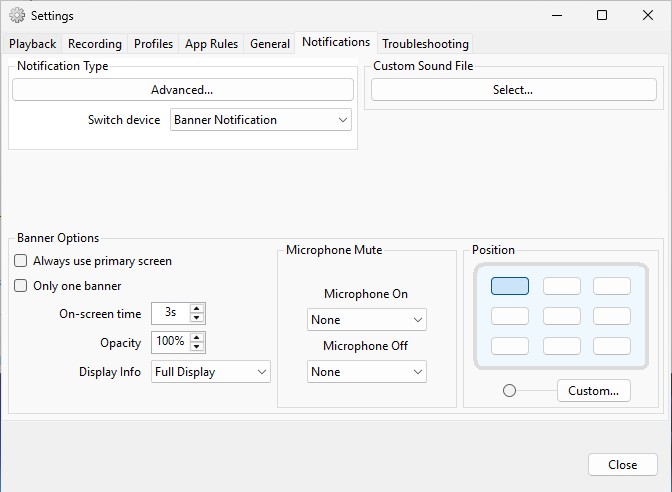
切完到底生效没有,光看托盘图标看不出来。它提供几种提示:屏幕横幅(全屏游戏也能盖上去)、Windows 通知、切换后在新设备上响一声,或者自定义一段音效。
横幅的位置、颜色、透明度、显示时长都能调。
零碎的几件小事
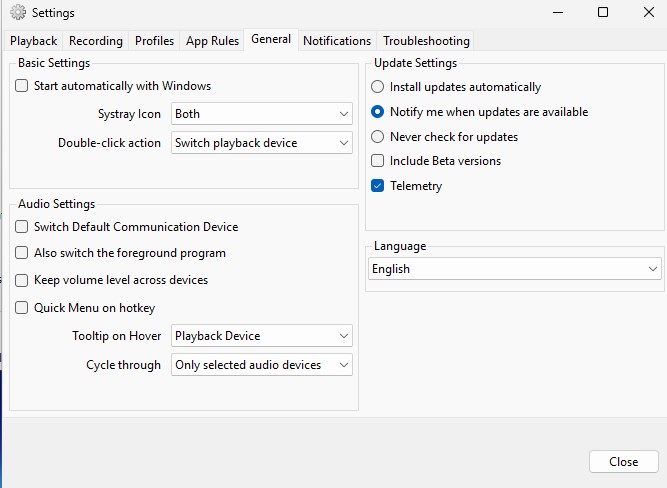
托盘图标上滚鼠标滚轮,直接调当前设备的音量。带命令行接口,可以写进 bat 脚本里批量执行。设置里能勾开机自启和自动更新。
③ 怎么用
第一步,装
去官网或 GitHub Releases 下 SoundSwitch_v7.3.3.0_Release_Installer.exe,双击,一路下一步。装完托盘区多一个小图标,右键是菜单。
第二步,勾设备
右键托盘图标 → Settings → Playback 标签。上面是 Connected(已连接),下面是 Disconnected(已断开,比如现在没插的蓝牙耳机)。把要参与切换的设备勾上。
Recording 标签同理,勾麦克风。
第三步,试一下
按 Ctrl + Alt + F11。屏幕角落会弹出横幅,告诉你现在切到了哪台设备。不合适就去设置里改热键,或者改成双击托盘图标触发。
第四步(可选),建场景
Profiles 标签 → Add。填名字,选触发方式(热键 / 指定程序 / 窗口标题),再把播放、录音、通信设备各选一台。存好之后就不用记两套设置了。
一个容易卡住的地方
装完发现列表里找不到刚买的蓝牙耳机。先看它是不是落在 Disconnected 分区里,蓝牙设备没连上时不会出现在已连接列表,得先在系统设置里连一次。反过来,设备连过了但耳机已经关机,它会留在 Disconnected 里,勾上也没用,切过去会没声音。
④ 用户怎么说
PC Gamer 的编辑做过一期实测。他把 F1 设成在音箱和耳机之间切换,F2 设成在头戴麦和摄像头麦之间切换,对「只切换勾选的设备」这一点评价很高:它会列出电脑上所有活动和休眠的设备,但把热键切换限制在你真正要用的那几个,很干净。
他更看重的是提示:「屏幕上那个横幅才是真正的赢家,它省掉了『到底切过去了没有』这段自我怀疑。」
MakeUseOf 的编辑 Oluwaseun Bamisile 关注资源占用。他实测挂后台时内存不到 30MB,并把场景配置列为整个软件里他最喜欢的功能。
台湾一位博主 2022 年写过自己的用法,抱怨很具体:先点右下角的音量图示,再点往上图示,最后才选播放装置,「有必要在这上面浪费时间吗」。他的结论是只勾选要用的输出装置,点一下托盘图示,「一秒切换」。
⑤ 下载与获取
官方站点(推荐,含 Microsoft Store 入口): https://soundswitch.aaflalo.me/
GitHub Releases(全部版本,含预览版): https://github.com/Belphemur/SoundSwitch/releases
夸克网盘备份(v7.3.3 安装包,17.6 MB): https://pan.quark.cn/s/a3e2f4116af2
版本说明:v7.3.3 是当前稳定版,2026 年 9 月 1 日发布。v7.4.0 还在 beta 阶段,想试原生深色模式可以装预览版,日常用稳定版更省心。安装包 SHA256 为 dbb7ab2d243537e9ee73ad38d31f0883b147548935a90d836e47e7470b7ba66c,与官方 release 页给出的值一致,可用 certutil -hashfile 文件名 SHA256 自行比对。
⑥ 再说几句
有几件事得说在前面,免得装完觉得上当。
它只切系统默认设备,不做单应用音频路由。 想让 Spotify 走音箱、游戏走耳机一起出声,那是 VoiceMeeter 那类混音工具的活。SoundSwitch 的应用规则是把某个程序「钉」在指定设备上,本质上还是改默认设备。
按程序匹配有盲区。 有些程序通过浏览器或启动器起进程,窗口归属和进程名对不上,规则可能不触发。这块作者还在改,7.4.0 beta 才刚加上「给应用规则单独配热键」。
Windows 11 自带的功能不完全等价。 现在按 Win + Ctrl + V 能弹出输出设备列表,选一下就切。但它只能手动选,绑不了固定热键,管不到麦克风,也没有场景和应用规则。偶尔用够了,天天切的人会嫌慢。
界面偏工程化。 设置页信息密度高,选项排得密,谈不上好看。第一次进去容易被 App Rules、Troubleshooting 这些标签劝退,其实常用的就两个页面。
只有 Windows。 macOS 和 Linux 没有官方版本。
一句实在话:如果电脑从头到尾只接一台音箱,这软件装了也用不上。但桌上有音箱、抽屉里有耳机、开会还要换麦克风的人,值得花五分钟配一次。配完就忘了它的存在,直到换电脑那天才发现少了个东西。
⑦ 📢 免责声明
- 本文所述工具仅供学习与交流使用,软件版权归原作者与发行方所有;
- 本站仅作推荐分享,不参与软件开发与销售,不提供任何破解、修改或授权服务;
- 下载请优先使用文中官方渠道;夸克网盘分享仅为便捷分发,版本与安全性请以官方为准;
- 本站不对软件的功能、安全性及使用后果作出保证,请自行评估风险后使用;
- 如本文内容或所涉资源侵犯了您的合法权益,请联系删除(评论区留言即可)。
支持正版软件,鼓励通过官方渠道获取更新与支持。