FreeFileSync — 两块硬盘之间,只搬改过的那几个文件
FreeFileSync — 两块硬盘之间,只搬改过的那几个文件
我见过最常见的备份,是把文件夹从一个盘拖到另一个盘。
拖完看进度条走完,心里踏实。半年后再打开那块移动硬盘,才发现上次备份停在三月。四月那次拖到一半被叫去开会,回来就忘了。
手动备份的毛病不在懒。它有三个硬伤:说不清漏了哪个文件夹;每次都全量复制,几百 GB 要走一晚上;两块盘都改过之后,分不清哪边新。
FreeFileSync 解决的就是这三件事。
① 它是什么
FreeFileSync 是一款开源的文件夹比较与同步工具,Windows、macOS、Linux 都有。许可证是 GPLv3。当前版本 14.13,2026 年 10 月 16 日发布,Windows 安装包 21 MB。
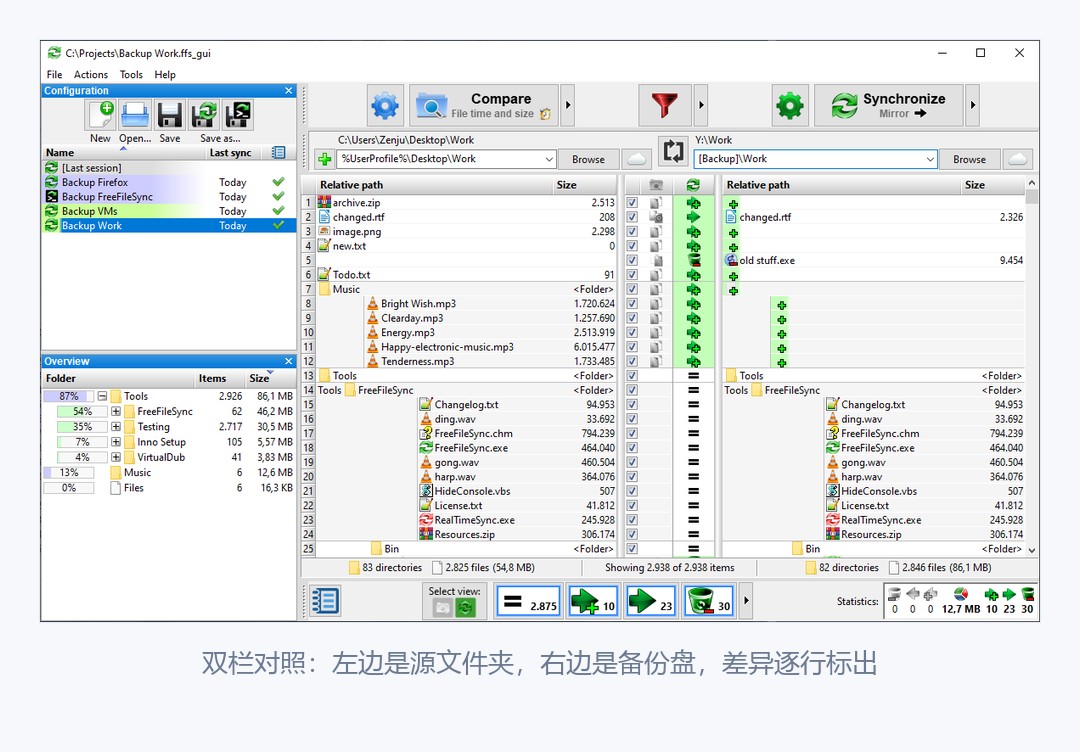
它和复制粘贴最大的区别在顺序:先比较,再传输。点一下 Compare,它把两个文件夹逐层对齐,标出哪些只在左边、哪些只在右边、哪些两边都有但版本不同。点 Synchronize,只处理标出来的这部分。
官网的说明是「transfers only the minimum amount of data needed」。翻过来就是,只搬最少的那部分数据。
一个 200 GB 的资料库,这次只改了 3 个文档,实际传输量就是这 3 个文档。剩下 199 GB 它看都不看。
② 能做什么
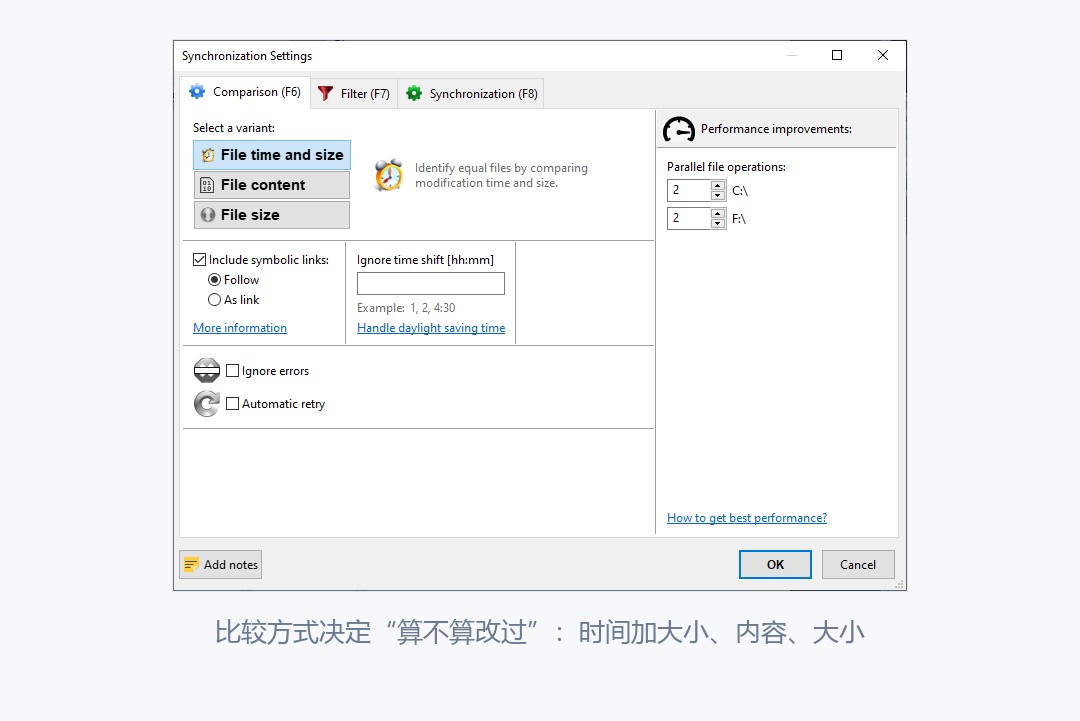
比较方式有三档。 按文件时间和大小最快,日常备份够用;按文件内容最准,会逐字节比对,适合怀疑时间戳被人动过的场合;按文件大小最粗,基本只在特殊场景用。
同步方式有三种,这是最容易选错的地方。
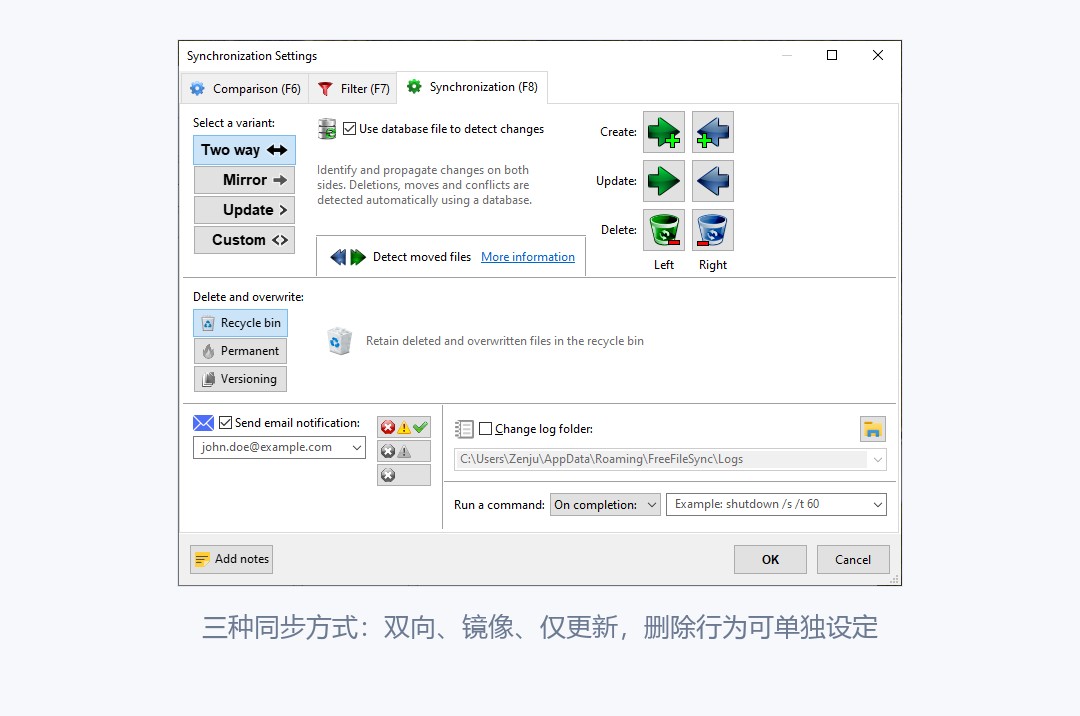
- 双向:两边的新增、修改、删除互相流动,适合两台都在用的电脑。它靠一个数据库文件记住上次同步时的状态,凭这个判断方向。
- 镜像:把目标盘做成源盘的精确副本,源盘删了,目标也跟着删。适合工作盘往备份盘倒。
- 仅更新:只往目标盘里加,永不删除。相机卡往归档盘里倒照片,用这个。
删除有第二层保护。 默认可以扔进回收站;也可以选版本控制(Versioning),把被覆盖、被删的文件挪进指定目录,按时间戳留多份。手滑之后还能捞回来。
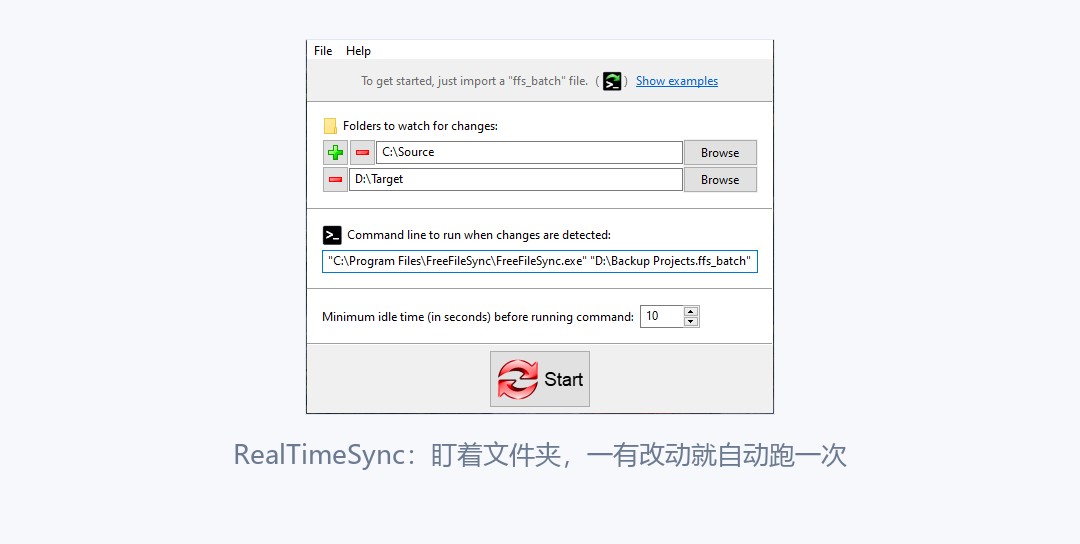
实时同步由 RealTimeSync 负责。 它盯着指定文件夹,检测到变动后等空闲时间到(默认 10 秒,可调),再调一次预设的批处理。相当于改完就自动备份,不用记着点按钮。
批处理和计划任务。 一套配置存成 .ffs_batch,命令行调用就行。退出码有四种:0 成功、1 有警告、2 有错误、3 被取消,还能输出 JSON 格式的结果。挂进 Windows 计划任务,就是无人值守的每日备份。
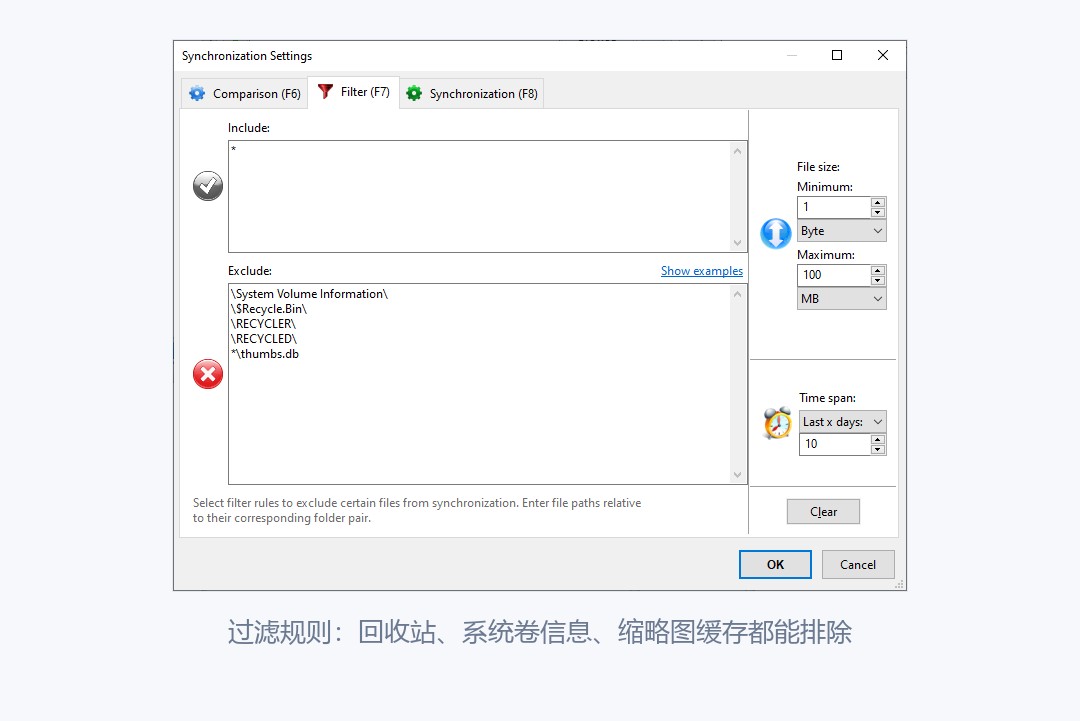
过滤规则能省掉无用功。 回收站、System Volume Information、thumbs.db 这些,一条规则排除掉,扫描快很多,也不会因为权限报错。还能按文件大小、时间跨度筛。
还有几个常被忽略的点:支持网络共享和 SFTP、FTP、FTPS;插上安卓手机能通过 MTP 直接读;移动硬盘按卷标识别,盘符从 F: 变成 G: 也不影响配置;能复制被占用的文件(走卷影复制);支持超过 260 字符的长路径;界面有简体中文。
③ 怎么用
STEP 1 装。 官网下 14.13 安装包,安装时可以选本地安装或便携安装。
STEP 2 选两个文件夹。 左边源,右边目标。要多组就点加号继续加。
STEP 3 选比较方式。 备份场景选文件时间和大小,够快也够准。
STEP 4 选同步方式。 工作盘备份到移动硬盘选镜像;只想往里加不想删选仅更新;两台电脑互相同步选双向。
STEP 5 先预览再执行。 点 Compare 看差异列表,确认左右没搞反,再点 Synchronize。
STEP 6 存成批处理。 配置另存为 .ffs_batch。想让它自己跑,打开 RealTimeSync,把批处理文件填进命令行那一栏,点 Start。
④ 用户怎么说
V2EX 用户 @ldwntjs(2025 年 7 月)聊异地备份方案时写:「打算放一台小主机+4T 机械硬盘在老家,通过 openvpn+smb+freefilesync 做 daily 异地备份」。这套组合里,它负责每天把新文件推到远端。
同站的 @yzhen123(2025 年 1 月)评价更直接。他原本用 FreeFileSync 做双硬盘备份,「但是发现对多文件夹不太支持」,后来自己写了个托盘应用。多组文件夹的日常管理确实不是它的强项,配置一多,左边列表变长,切换全靠点。
Hacker News 用户 @KronisLV(2026 年 1 月)的说法是另一种态度:「I also paid for FreeFileSync (the donation version) instead of rolling my own local backups (across drives)」。宁可给捐赠版付钱,也不想自己写脚本维护跨盘备份。
⑤ 怎么获取
官方下载地址
https://freefilesync.org/download.php
Windows 安装包 21 MB,v14.13,2026-10-16 发布。官网同时提供 macOS、Linux 与源码包。
夸克网盘(文件夹分享)
https://pan.quark.cn/s/dee8806bf3b2
内含 FreeFileSync_14.13_Windows_Setup.exe,22,175,208 字节,SHA256 550f3706…(与官方 Content-Length 一致)。
版本 14.13,安装包 21 MB,Windows 7 到 Windows 11(官方 FAQ 列出的范围)。
⑥ 写在最后
三件事值得先说清楚。
镜像会删东西。 第一次跑之前,一定确认左边是源、右边是目标。搞反了,源盘会被清空。
双向会传播删除。 任何一边误删,另一边跟着没。真要双向,把删除设成版本控制或回收站。
个人免费,商用要买。 官网 FAQ 写明:标准版和捐赠版只限个人使用,公司、组织、政府机构需要购买 Business 版,20 欧元一台设备。这一点很多推荐文没提。
还有个小细节:官网页面挂广告,安装包和程序里没有。捐赠版多出来的是自动更新、并行复制、邮件通知和便携 zip,不捐也能正常用。
对手里只有一块移动硬盘、靠拖拽备份的人来说,装它半小时,能省掉之后几年那句「到底备没备全」的悬心。
📢 免责声明
- 本文所述工具仅供学习与交流使用,软件版权归原作者与发行方所有;
- 本站仅作推荐分享,不参与软件开发与销售,不提供任何破解、修改或授权服务;
- 下载请优先使用文中官方渠道;夸克网盘分享仅为便捷分发,版本与安全性请以官方为准;
- 本站不对软件的功能、安全性及使用后果作出保证,请自行评估风险后使用;
- 如本文内容或所涉资源侵犯了您的合法权益,请联系删除(评论区留言即可)。
支持正版软件,鼓励通过官方渠道获取更新与支持。