LosslessCut — 剪掉废片,不用重新编码
LosslessCut — 剪掉废片,不用重新编码
上个月帮同事处理一段培训录像。两个半小时,他只要中间四段讲解,加起来不到二十分钟。
我打开剪辑软件,选好范围,点导出。进度条走了三十七分钟,出来一个比原文件还大的成品。画面没变,声音没变,就是体积涨了。
这是重编码的代价。软件把每一帧拆开、重新压一遍,哪怕你只是想去掉头尾两段黑屏。
后来我换了做法。先用 LosslessCut 把不要的部分切掉,几秒钟完成。画质一个像素都没动。
① 它是什么
LosslessCut 给 FFmpeg 套了个图形界面,专做无损剪切。三个平台都有:Windows、macOS、Linux。许可证 GPL-2.0,GitHub 上 45,713 个 Star。项目 2016 年就开了,作者是挪威的 Mikael Finstad。
当前版本 v3.70.2,2026 年 10 月 28 日发布。
Windows 版没有安装程序。官方发的是一个 7z 压缩包,解压出来双击 exe 就能用。代价是体积不小,压缩包 145 MB。FFmpeg 和运行环境都打包在里面了。
它做的事很单一:把你选中的那一段,原封不动地抠出来。不做转场,不调颜色,不加字幕动画。输出文件的码率、帧率、色彩空间,跟原片一样。
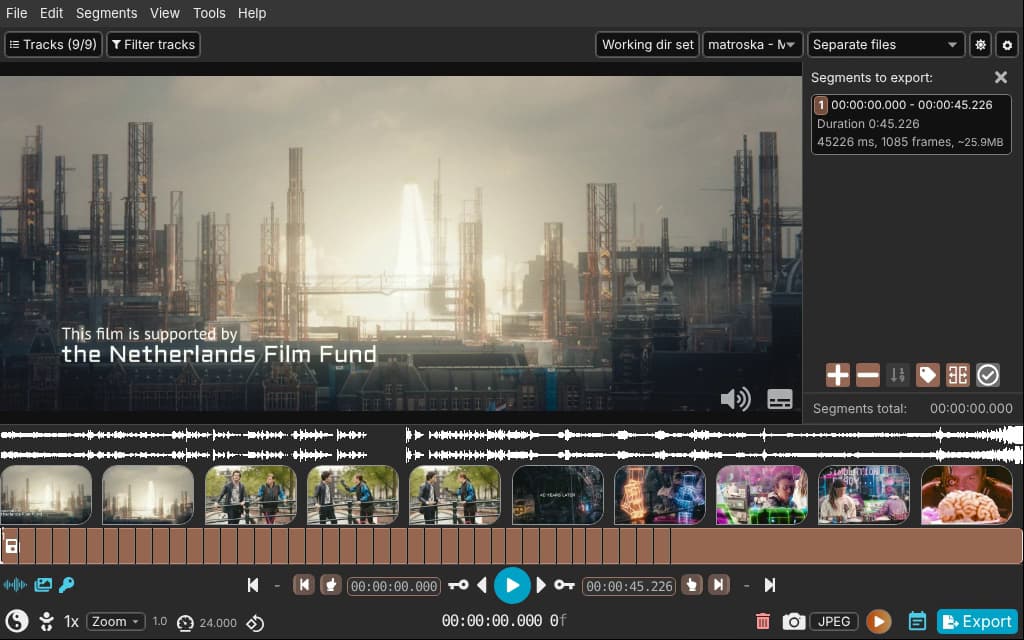
② 能做什么
无损剪切。 剪切时它不重新编码,而是直接复制数据流。一段两小时、十几个 GB 的录像,切出二十分钟,通常几秒钟就完成。速度取决于硬盘读写,不取决于 CPU。
多段处理。 一条时间轴上可以建任意多个分段,每段单独命名。导出时有两种模式:Separate files 把每段存成独立文件;Merge cuts 按你排好的顺序合并成一个。右侧面板可以拖拽调整顺序,剪掉中间一段广告、把后面的内容接上,就靠这个。
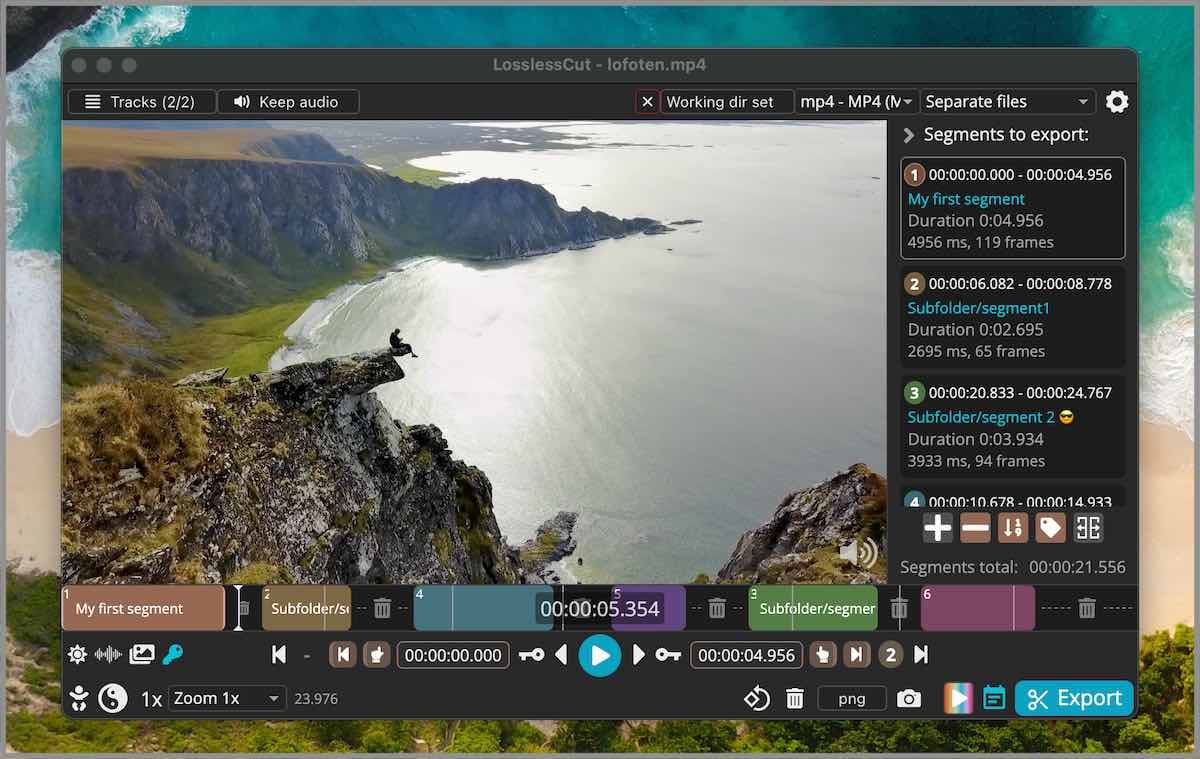
轨道管理。 这是它比很多剪辑软件更细的地方。一个 MKV 文件里可能塞了 1 条视频、2 条音频、6 条字幕,你可以只保留中文音轨和中文字幕,其余全部丢掉,视频本身不动。
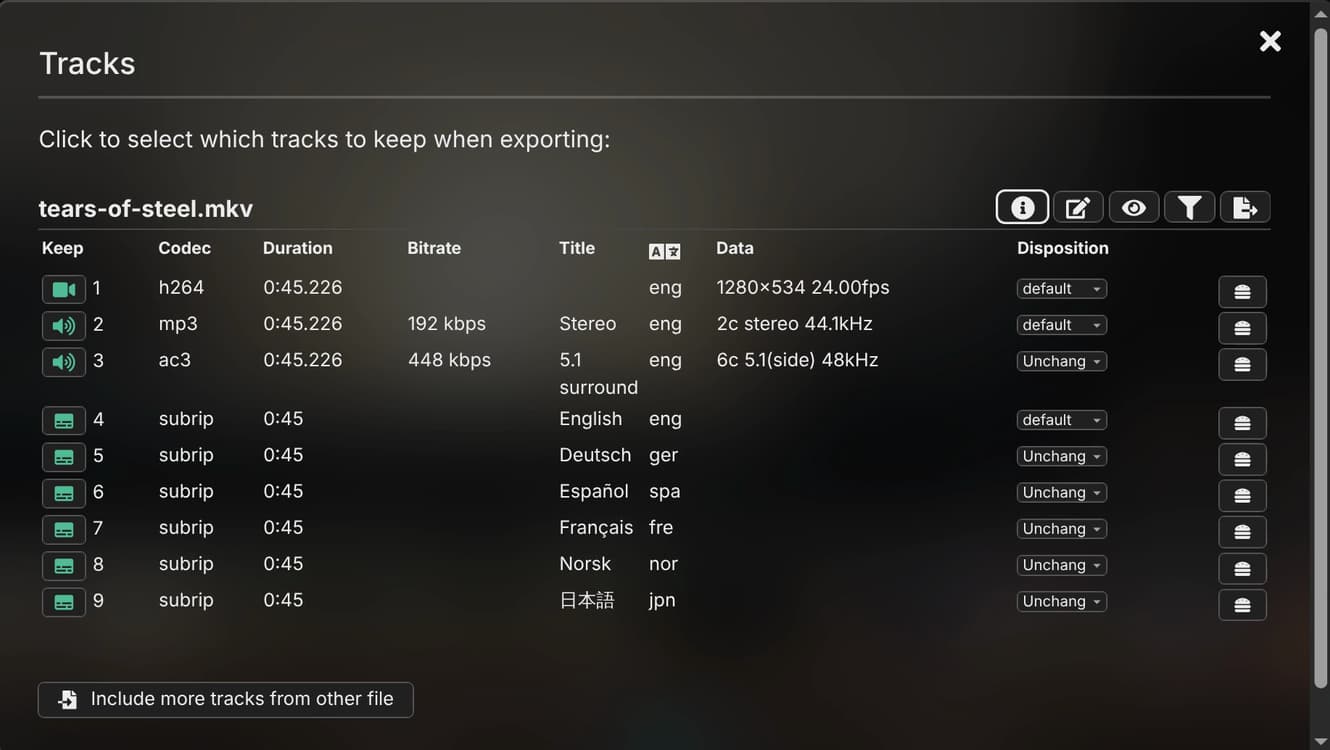
反过来也行:给一个没有字幕的视频,从另一个文件里把字幕轨接过来,还能做时间偏移对齐。
换封装格式。 MKV 转 MP4、MOV 转 MP4,这类只换外壳不动内容的事,它几秒就能做完。改编码标签也在行,比如把 H.265 的 hev1 改成 hvc1,苹果设备才认。
自动找切点。 它能检测黑场、静音和场景变化,按检测结果自动生成分段。处理会议录像、课程录像时,跳过中间的休息 silence,比手动拖时间轴快得多。
元数据。 改旋转角度、改标题作者、从时间轴取一帧当封面,都在同一个界面里。相机竖拍的视频在播放器里横着显示,用它改一下旋转标记就行,不用重编码。
另外还有批量处理、命令行和 HTTP API,写脚本批量切监控录像也做得到。
③ 怎么用
第一步,解压。 下载 7z,解压到任意目录,比如 D:\Tools\LosslessCut。双击里面的 LosslessCut.exe。它是绿色的,不往系统目录写东西,放 U 盘里也能带着走。
第二步,打开视频。 直接把文件拖进窗口,或者按 Ctrl+O。
第三步,设起点和终点。 空格键播放暂停,左右方向键逐帧微调,滚轮快速定位。到起点按 I,到终点按 O,这一段就选好了。
第四步,加更多段。 按 + 在当前光标位置新建一段,重复第三步。位置不对可以按 B 在光标处分割,按 Backspace 删掉不要的切点。按住 Shift 拖分段边缘,可以直接改起止时间。
第五步,选导出方式。 顶栏那个下拉框,Separate files 是分段各存一个,Merge cuts 是合并成一个。
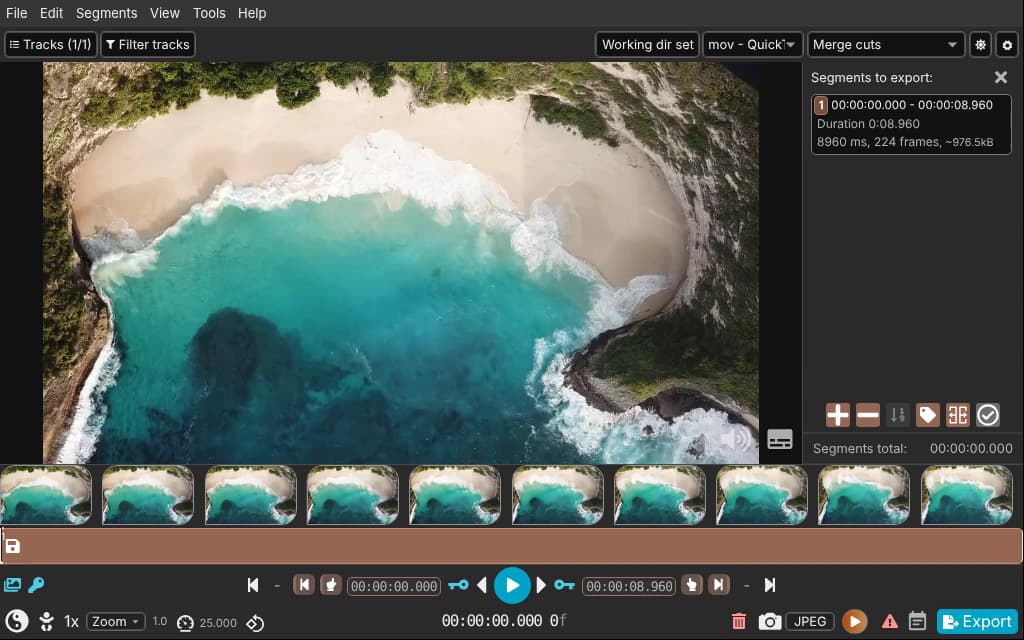
第六步,导出。 点右下角 Export,或按 E。弹出的窗口里可以改输出目录、文件名模板、是否保留元数据。默认输出到源文件同目录。
时间轴左边有个太极符号,先说清楚它。点亮之后逻辑会反转:跳过你选中的段,导出它们之间的部分。想去掉中间的广告,用这个比一段段选更快。
④ 用户怎么说
Hacker News 上有一条评价说得比较中肯(@Abishek_Muthian,2026-08-31):
LosslessCut is great, but I've had issues with the final export like timing being off, having cut sequence etc. I think it is very particular about encoding/container.
意思是东西好用,但导出偶尔会时间轴偏移或者切出来的顺序不对,对编码和封装格式比较挑剔。
同一条讨论里,@mrbluecoat 提到了它的一个实际优势(2026-08-31):
I absolutely love Avidemux but it doesn't preserve subtitles when removing a middle clip like lossless cut can.
Avidemux 也是老牌无损剪辑工具,但切掉中间一段时保不住字幕轨,LosslessCut 可以。
缺点也有人直说。@tim-projects(2026-03-16):
I use losslesscut but its package size is absolutely massive.
145 MB 对一个小工具来说确实大,这是它绕不开的短板。
V2EX 上有位用户 @mfsw 反馈过格式兼容问题(2024-08-13):
除了 mp4 不提示之外,甚至连 mkv 格式的视频,都提示我视频不支持,需要转格式才能编辑。
这类情况通常出现在编码比较特殊、或者文件本身有损坏的时候。碰到提示不支持,先用别的工具转成标准 MP4 再试。
⑤ 下载与获取
- 官网下载页:https://losslesscut.app/
- GitHub Releases:https://github.com/mifi/lossless-cut/releases/latest
- 夸克网盘(文件夹,内含 Windows 版):https://pan.quark.cn/s/f89ac6e8999d
Windows 用户下载 LosslessCut-win-x64.7z。当前版本 v3.70.2,压缩包 145 MB,解压即用,不需要安装。
也可以在 Microsoft Store 装带自动更新的版本,或者用 winget 安装。
⑥ 再说几句
LosslessCut 不是剪映的替代品。它做不了转场、调色、动态字幕,也做不了精确到帧的切割。
它的位置在剪辑流程的最前面:把几个小时的素材里没用的部分先扔掉,只留下要用的片段,再导进真正的剪辑软件做细活。这一步用无损方式完成,省下的是几十分钟的渲染时间和一次不必要的画质损失。
有个前提得知道:无损切割只能从关键帧开始。你标记的切点,实际输出会比它早零点几秒到几秒,具体取决于视频的编码设置。想要精确到帧,得开 Smart cut,那时它会把切口附近一小段重新编码,就不再是纯粹的无损了。
先接受这个偏移,再决定要不要精确。多数粗剪场景,差半秒根本看不出来。
📢 免责声明
- 本文所述工具仅供学习与交流使用,软件版权归原作者与发行方所有;
- 本站仅作推荐分享,不参与软件开发与销售,不提供任何破解、修改或授权服务;
- 下载请优先使用文中官方渠道;夸克网盘分享仅为便捷分发,版本与安全性请以官方为准;
- 本站不对软件的功能、安全性及使用后果作出保证,请自行评估风险后使用;
- 如本文内容或所涉资源侵犯了您的合法权益,请联系删除(评论区留言即可)。
支持正版软件,鼓励通过官方渠道获取更新与支持。