CrystalDiskInfo — 硬盘还能撑多久,它先告诉你
CrystalDiskInfo — 硬盘还能撑多久,它先告诉你
上周帮同事看一台老笔记本,开机三分钟风扇一直在转,桌面还卡在加载圈。他说最近老这样,重启一次能好半天。打开事件查看器,七天里躺着十一条「磁盘上检测到错误」。
硬盘很少突然死。多数时候它提前几周、甚至几个月就在报信号,只是 Windows 把这些信号写进日志,没打算摆到你面前。
CrystalDiskInfo 做的就是把这份体检报告摊开:哪块盘、什么状态、多少度、已经跑了多久。
① 它是什么
一句话:读取硬盘 S.M.A.R.T. 数据的 Windows 小工具。
S.M.A.R.T. 是硬盘固件自带的自监测系统,上世纪九十年代就在跑。它记录重映射扇区、待映射扇区、通电时间、温度、写入总量这些指标。CrystalDiskInfo 不发明数据,只负责把这些十六进制原始值翻译成颜色和数字。
作者 hiyohiyo(Crystal Dew World),2008 年做到现在。MIT 协议开源,源码托管在 GitHub。
当前版本 9.9.4,2026 年 11 月 3 日发布。便携版压缩包 8.5MB,解开 656 个文件、约 20MB,主程序 DiskInfo64.exe 只有 2.9MB。安装版 4.6MB 左右。
能认的盘包括机械硬盘、SATA/NVMe 固态、部分 USB 移动硬盘和 Intel RAID 阵列。系统从 Windows XP 一路到 11,服务器版到 2025,x86、x64、ARM64 三个架构都有对应程序。
② 能做的几件事
四种颜色,先给结论
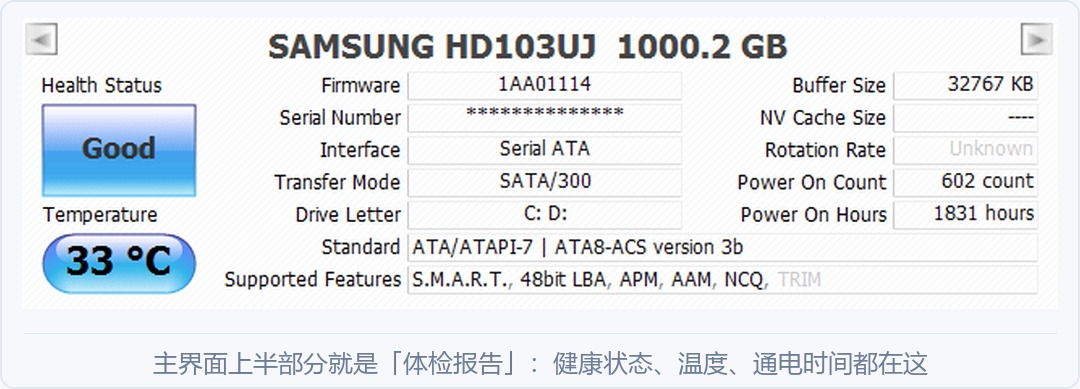
Good 蓝、Caution 黄、Bad 红、Unknown 灰。不懂 S.M.A.R.T. 也看得懂。
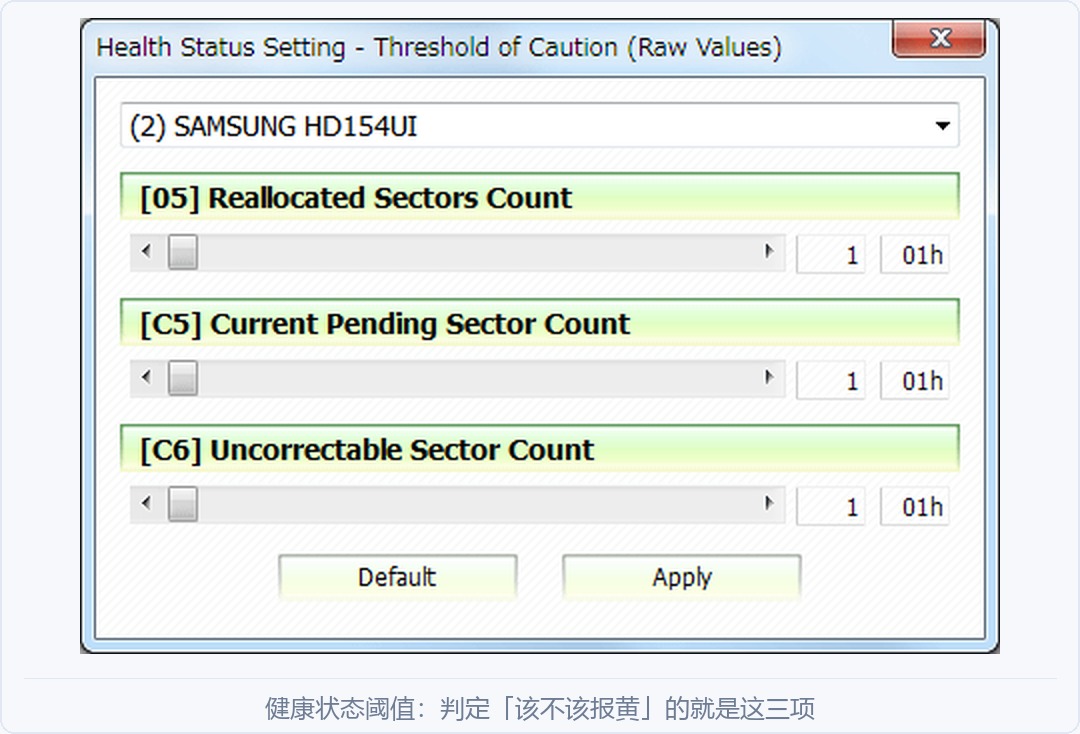
判黄的条件官方写得很清楚:机械盘看 05 重映射扇区、C5 当前待映射扇区、C6 无法校正扇区,任意一项的原始值超过阈值就报警。固态盘看剩余寿命,掉到 10% 及以下转黄,跌破厂商设定值转红。
温度常驻托盘
托盘图标的底色就是温度计:49℃ 及以下蓝,50 到 54℃ 黄,55℃ 以上红。这个设计比数字好用,扫一眼就知道机器今天热不热。
S.M.A.R.T. 明细和历史曲线
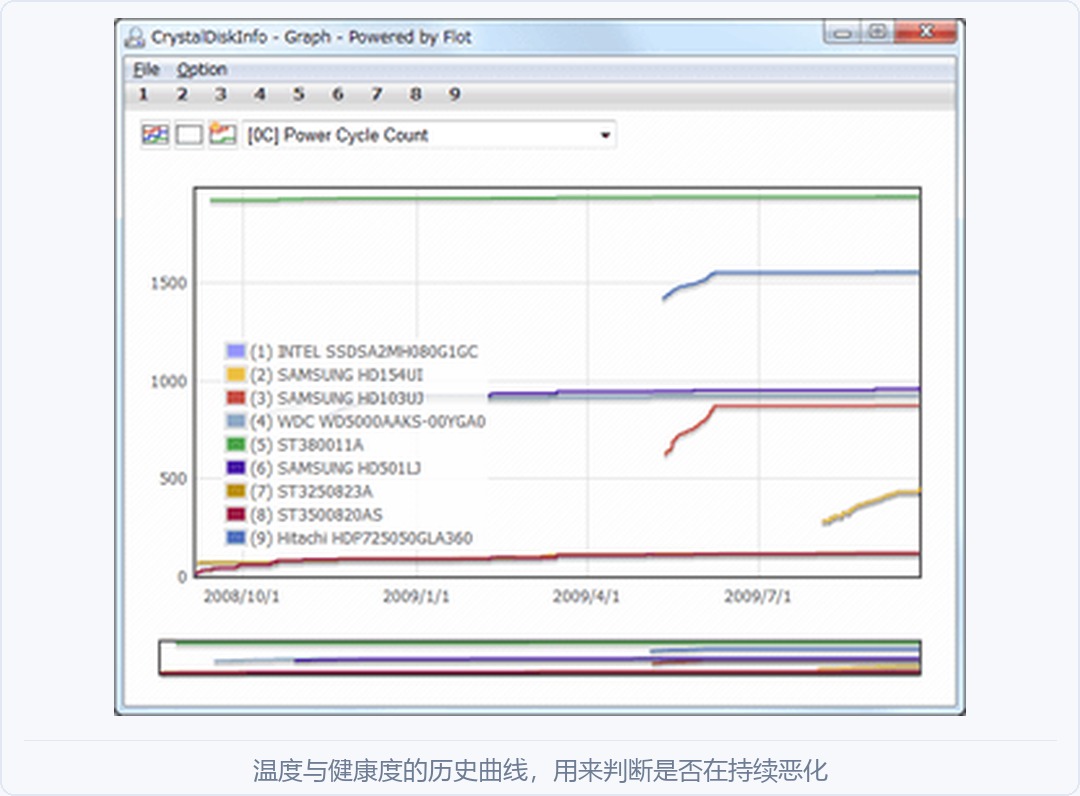
除了上面三项,还能看到通电次数、通电时间、主机写入总量、NAND 写入量。曲线窗口把指标按时间画成折线,某块盘是不是在持续恶化,看走势比看单点准。
报警与常驻
温度或健康状态变化时弹窗提示,也可以发邮件(Alert Mail,需要 .NET Framework 4.8 以上)。常驻托盘之后,它会按设定的间隔自动刷新,不用一直开着主窗口。
其他几件小事
AAM/APM 调节(机械盘的噪音与功耗取舍)、多语言含简体中文、四种外观版本(Standard、Aoi、Shizuku、Kurei Kei)。界面语言在菜单「Language」里切换。
③ 使用方法
第一步:下载与解压
官网下载页选 Standard Edition 的 zip 便携版,解压到任意目录,比如 D:\Tools\CrystalDiskInfo。不写注册表,不装服务,删掉文件夹就等于卸载。
第二步:运行主程序
64 位系统双击 DiskInfo64.exe,32 位用 DiskInfo32.exe,ARM 设备用 DiskInfoA64.exe。第一次运行会弹 UAC,选「是」。不给管理员权限也能开,但部分 NVMe 盘的温度和健康度会读成「未知」。
第三步:先看三个数
打开就是主界面。左上角那块是健康状态,右边是当前温度,下面两行是通电次数和通电时间。
判断顺序建议这样:状态是不是蓝的,温度是不是在 50℃ 以下,通电时间对应的是新盘还是服役多年的老盘。三项都正常,基本可以放心。
第四步:翻 S.M.A.R.T. 明细
菜单「功能」→「高级特性」→「S.M.A.R.T. 信息」,或者直接点主界面下方的属性表。重点看 ID 05、C5、C6 三行的「原始值」列。
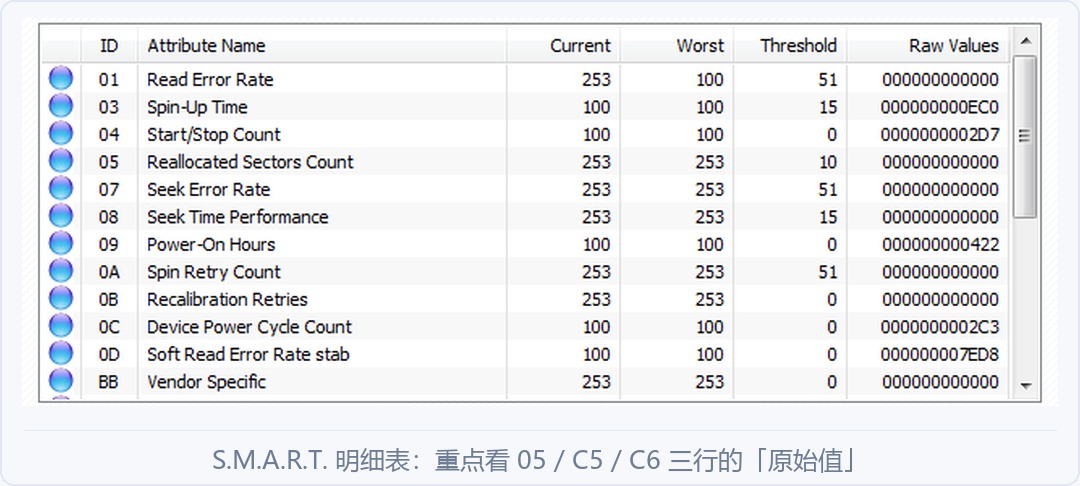
05 是已经坏掉、被备用扇区顶上的数量;C5 是读着可疑、等着被替换的数量;C6 是校验都过不去、彻底救不回来的数量。三个都是 0 最省心。05 出现非零并且还在涨,就该准备换盘了。
第五步:设好报警
菜单「功能」→「常驻与报警」。勾上开机常驻,温度报警按盘型调:笔记本可以设 55℃ 黄、60℃ 红,台式机 3.5 寸盘设 50℃ 黄、55℃ 红。
默认阈值的判定逻辑在「功能」→「健康状态设置」里,就是前面那三个 ID,默认值都是 1。意思是只要出现一个重映射扇区就报黄。这个默认值很保守,但扇区重映射这件事,保守一点不吃亏。
第六步:隔一段时间回来看曲线
新盘三个月看一次就够,五年以上的老盘建议每月扫一眼。曲线突然抬头,比任何单次读数都值得警惕。
④ 用户怎么说
V2EX 用户 @amiwrong123 在 2026 年 10 月的帖子里写:「CrystalDiskInfo 检查发现,发现机械硬盘有 C5 报错。」他手上是一台老笔记本,自己加了新固态,老机械盘留着存资料。
同月,V2EX 用户 @zhuhaohenry 在收二手硬盘时提出的要求是:「麻烦提供一下 SMART / CrystalDiskInfo 截图。」二手交易里,这张截图已经成了验货的通用凭证。
Hacker News 用户 @justsomehnguy 2024 年的评价更冷静:「Only if you need a fancy GUI or guide some non-tech person to read the values to you over the phone or IM. Otherwise just use win32 port of smartmontools.」翻过来是:要图形界面、要在电话里教不懂技术的人读数值,就用它;自己看得懂命令行,smartctl 也够。
三条里有一条不算夸奖,但它恰好说明了这个工具的定位:不是最专业的,是最容易被普通人看懂的。
⑤ 下载与获取
官方下载页(Standard Edition,选 zip 便携版或 exe 安装版):
https://crystalmark.info/en/download/#CrystalDiskInfo
夸克网盘(9.9.4 便携版,8.5MB,解压即用):
https://pan.quark.cn/s/d20021099e5b
不想装东西的话,网盘那份解压到 U 盘里也能直接跑,拿去给别人的机器体检很方便。
⑥ 写在最后
这工具适合两种人:一种是机器里存着重要资料、又不想天天备份的;一种是管着十几台电脑、需要提前发现哪块盘要出问题的。
不适合的也有:只想看硬盘跑分去买 CrystalDiskMark,想恢复误删文件去买 DiskGenius,这两件事它都不干。
三句提醒比功能更重要。
Caution 不等于明天就坏,但一定要立刻备份。硬盘的死亡曲线不是线性的,黄灯之后可能撑一年,也可能撑一周。
它只读不写,不修复任何东西。看到 05 有数值,换盘是唯一彻底的解法。
固态盘的「剩余寿命」各家算法不一样,同一块盘在不同软件里可能差十几个百分点,看趋势比看绝对值靠谱。
⑦ 📢 免责声明
- 本文所述工具仅供学习与交流使用,软件版权归原作者与发行方所有;
- 本站仅作推荐分享,不参与软件开发与销售,不提供任何破解、修改或授权服务;
- 下载请优先使用文中官方渠道;夸克网盘分享仅为便捷分发,版本与安全性请以官方为准;
- 本站不对软件的功能、安全性及使用后果作出保证,请自行评估风险后使用;
- 如本文内容或所涉资源侵犯了您的合法权益,请联系删除(评论区留言即可)。
支持正版软件,鼓励通过官方渠道获取更新与支持。