TrafficMonitor — 把网速和内存占用钉在任务栏上
TrafficMonitor — 把网速和内存占用钉在任务栏上
电脑变慢的时候,大多数人会做同一个动作:按住 Ctrl+Shift+Esc,等任务管理器慢吞吞地弹出来,盯着一堆进程发愣。
看完关掉,过一会儿又卡,再按一遍。
任务管理器是"事后取证"的工具。它告诉你此刻谁在吃 CPU,却不告诉你过去十分钟网速是不是一直在偷偷跑、内存是不是一路涨到 90%。这些信息本可以一直摆在眼前。
Windows 任务栏右下角那块地方,默认只给你一个时间。剩下全是空的。
① 它是什么
TrafficMonitor 是一个 Windows 任务栏监控小工具。它把实时网速、CPU 占用、内存占用这些数字,直接嵌进任务栏,像系统自带的功能一样待在那儿。
作者是 zhongyang219,项目在 GitHub 上有 4.7 万 Star。安装包 1.4MB,解压就能用,不用安装、不写注册表、不驻留后台服务。
许可证是 Anti 996 License(源码公开),不属于 OSI 认证的开源协议,但代码可读、可改、可自行编译。
这个项目历史上更新很慢。2025 年 1 月那次更新,距离上一版隔了 800 天,小众软件当时的标题是"时隔 800 天,万能任务栏工具 TrafficMonitor 居然更新了"。最新版 V1.86 发布于 2026 年 3 月 29 日。
② 它能做什么
任务栏内嵌,不是又一个悬浮窗
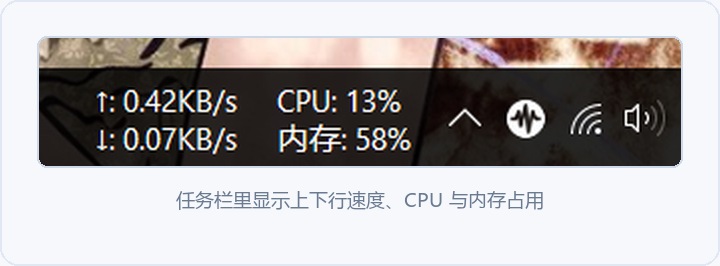
很多同类工具的做法是在桌面上飘一个小窗,挡住壁纸、挡住图标,还得手动拖到角落。TrafficMonitor 可以直接把数据显示在任务栏里,跟输入法、音量图标排在一起。
任务栏永远在最上层,全屏软件切换回来它还在,不用你腾地方。
显示项目可以自己勾
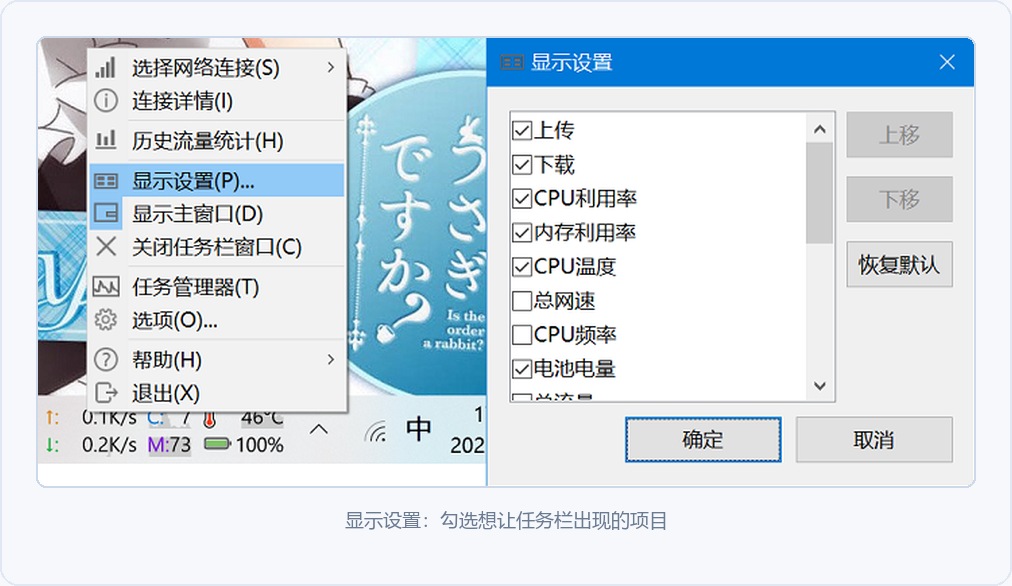
默认只显示网速。在任务栏窗口上点右键,进"显示设置",可以把 CPU、内存、CPU 频率、显卡利用率、硬盘利用率逐项勾上。每一项的宽度会跟着数字长度自动调整,不会出现 100% 把后面挤掉的情况。
皮肤系统
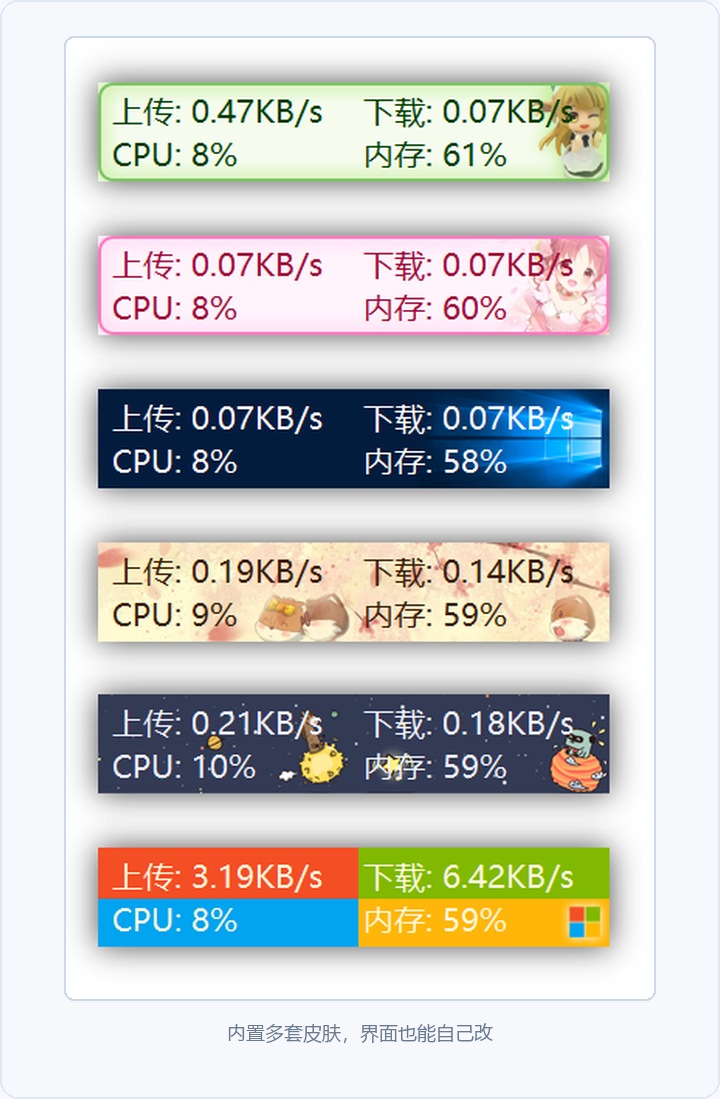
内置多套皮肤,从极简到带角色立绘的都有。嫌丑可以换,也可以自己做:皮肤放在程序目录的 skins 文件夹,一个皮肤一个文件夹,里面放 background.png 背景图和 skin.ini 或 skin.xml 配置,指定字体、颜色、每个项目的位置。1.85 之后支持 PNG 透明背景,能做出贴合系统风格的半透明效果。
插件系统
从 1.82 版开始支持插件,dll 丢进 plugins 目录就自动加载。社区基于它做过和风天气、输入法字数统计、甚至在任务栏看小说这类东西。这部分不是必需品,不过接口是开放的。
历史流量统计
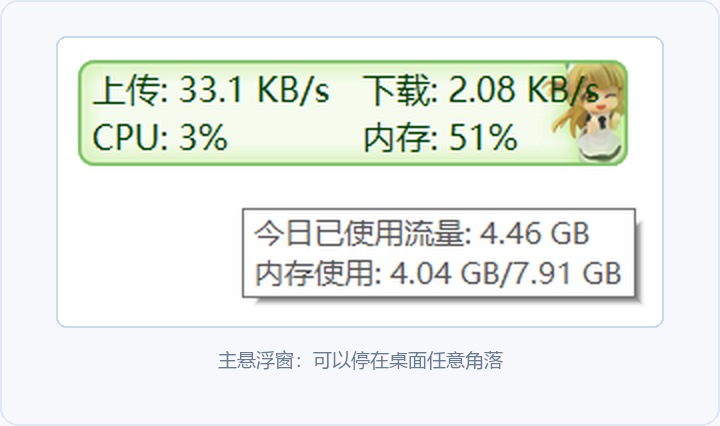
右键菜单里能看"今日已使用流量",单位是 GB。对有流量套餐的笔记本、随身 WiFi 用户,这个数字比实时速度更有用。
多网卡可选
有线、无线、虚拟网卡同时存在时,可以指定监控哪一块,也能让它自动跟随当前连接。
③ 怎么用(六步)
第一步:选版本
官方提供 x64、x86、ARM64 三个架构,每个架构又分标准版和 Lite 版。
差别只有一处:标准版含温度监控,需要管理员权限;Lite 版不含温度,普通权限就能跑。
从 1.86 开始情况变了。官方在 README 里写明,温度监控功能不再维护,后续只提供 Lite 版,温度需求转到独立的"硬件监控插件"。现在直接下 Lite 版更省事:同样有显卡和硬盘利用率,只少温度。
第二步:解压运行
绿色包,解压到任意目录,双击 TrafficMonitor.exe。第一次启动只出现一个悬浮窗,这是正常的。
第三步:让它进任务栏
在悬浮窗上点右键,菜单里选"显示任务栏窗口"。数据就跑到任务栏右下角了。悬浮窗可以去右键菜单里隐藏掉。
第四步:勾选想看的项目
在任务栏那串数字上点右键 → "显示设置",把 CPU、内存勾上。建议别一次全勾,任务栏空间有限,三项左右刚好。
第五步:白色任务栏会看不清
Win10 浅色主题下,默认的白字会糊在白色任务栏上。改法在"任务栏窗口设置"里,点"预设方案",选"浅色模式",文字颜色一次调好,不用逐项改。
第六步:开机自启
选项设置 → 常规设置 → 勾"开机时自动运行"。
这里有个坑:Lite 版是写注册表 HKCU\Software\Microsoft\Windows\CurrentVersion\Run 实现的,标准版走任务计划。如果同时勾了"以管理员身份运行",开机自启会失效。官方 Help 里专门列了这一条。还有些安全软件会拦截自启项,需要在安全软件里放行。
④ 用户怎么说
小众软件论坛里关于它的讨论跨度好几年,态度挺一致。
@sf467(2025-01-26):
居然更新了,以前用 win 的时候必装这个软件,当时还以为停更了,不知道能用到啥时候
@Vasper_Quickfox(2026-04-22):
2026年3月29日更新了 V1.86修复了多处bug,佩服开发者的勤奋。
也有直接的吐槽。@Ren66(2025-10-03)在求皮肤帖里写:
真的很好用,唯一就是皮肤真的太丑了
同帖 @e2f9d9c5bd34ce8c5b0c 的看法相反:
喜欢简约的并且和系统UI融合,感觉目前任务栏皮肤就挺好
@dzg(2024-07-31)提过一个功能短板:温度检测读不到显卡和主板。这个诉求后来成了官方推荐装硬件监控插件的由头。
⑤ 下载与获取
官方发布页(推荐,永远是最新版)
https://github.com/zhongyang219/TrafficMonitor/releases/latest
国内镜像(Gitee,下载更快)
https://gitee.com/zhongyang219/TrafficMonitor/releases
本次归档的两个包(夸克网盘)
https://pan.quark.cn/s/0a9b3f740149
- TrafficMonitor_V1.86_x64.zip(1.40 MB,标准版,含温度监控,需管理员权限)
- TrafficMonitor_V1.86_x64_Lite.zip(1.02 MB,Lite 版,普通权限即可,推荐)
两个包的 SHA256 与 GitHub Release 页给出的 digest 一致:
948ddc12cc582e8cf0b7b32e0064544f6f711265a7671c2e47343a6a0ff4908e  TrafficMonitor_V1.86_x64.zip
d9774a64268f952b5cb88a1eead399f863f7d4ab64e945f19c096fed89cc1145  TrafficMonitor_V1.86_x64_Lite.zip
不确定选哪个就下 Lite。x86 与 ARM64 版本请到官方发布页自取。
⑥ 多说几句
有件事必须先说:TrafficMonitor 没有官网。
作者在 README 里专门写了一段声明,点名 www.trafficmonitor.cn 与他本人没有任何关系,任何自称"TrafficMonitor 官网"的都是盗版站。项目只通过 GitHub、Gitee 和作者本人的百度网盘链接分发。搜出来排在前面的那些"官网",一律别点。
还有几点边界,用之前最好知道:
- 它依赖 Microsoft Visual C++ 运行库。启动报"找不到 MSVC*.dll",装一下 VC++ 运行库就好。
- 温度监控从 1.86 起不再随主程序维护。作者也提醒过,开启硬件监控会额外占用 CPU 和内存,部分用户反馈过崩溃甚至死机,不需要就别开。
- 它只做"显示",不做管控。看不到具体哪个程序在跑流量,也拦不住任何连接。想查这些,得用抓包类的工具。
它的价值很小:把三个数字挪到你每天都会看到的位置。也正因为小,装上之后基本会一直留着。不占地方的工具,才有资格常驻。
📢 免责声明
- 本文所述工具仅供学习与交流使用,软件版权归原作者与发行方所有;
- 本站仅作推荐分享,不参与软件开发与销售,不提供任何破解、修改或授权服务;
- 下载请优先使用文中官方渠道;夸克网盘分享仅为便捷分发,版本与安全性请以官方为准;
- 本站不对软件的功能、安全性及使用后果作出保证,请自行评估风险后使用;
- 如本文内容或所涉资源侵犯了您的合法权益,请联系删除(评论区留言即可)。
支持正版软件,鼓励通过官方渠道获取更新与支持。