Monitorian — 一个托盘图标,调暗所有显示器
Monitorian — 一个托盘图标,调暗所有显示器
晚上十点半,屋里灯关了,屏幕还亮得像白天。
笔记本上的亮度键按了两下,内置屏暗下来了。可左右两块外接屏没动静,还是刚才那个亮度,白光直直照在脸上。
Windows 的显示设置里,亮度滑块对这两块屏是灰的。想让它们暗一点,只有一个办法。伸手到显示器背面,摸到那个摇杆,按出菜单,翻到亮度,一格一格往下调。调完左边再调右边。第二天早上想亮回来,再来一遍。
Monitorian 干的就是这件事。把那排藏在显示器背面的滑块,搬到任务栏右下角。
① 它是什么
Monitorian 是 Windows 上的显示器亮度调节工具。MIT 协议开源,GitHub 上 4.8k Star,作者 emoacht。最新版本 4.16.2,2026 年 10 月 12 日发布。
它做的事很单纯:在托盘放一个图标,点开,里面每台显示器一条亮度滑块。拖哪条,对应那块屏就跟着变,跟你按显示器上的按钮是同一个效果。
原理叫 DDC/CI。显示器和电脑之间那根视频线,除了传画面,还有一条控制通道。显示器厂商原本用它让电脑读取屏幕参数,也能用来写亮度、对比度这些值。Monitorian 就是往这条通道里发指令。
它不是盖一层半透明黑纱来「假装变暗」。真去改面板背光。暗下去之后对比度还在,字不会发灰。这一点跟那些靠滤镜压暗的软件完全不同。
安装包下载下来 600 多 KB,解压出 MSI 装上就行。界面有简体中文,跟着系统语言走。
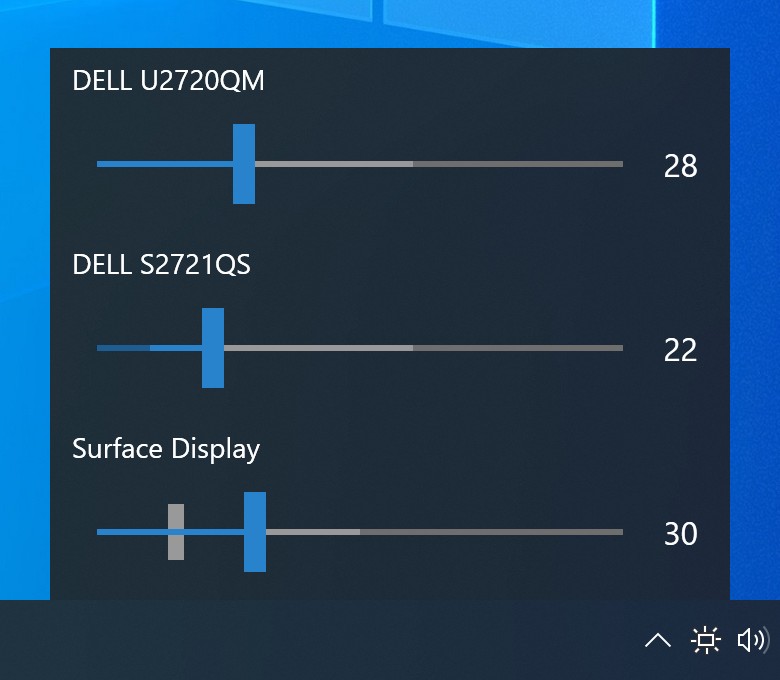
上图是三台屏的状态:DELL U2720QM 28、DELL S2721QS 22、Surface Display 30。数字是当前亮度百分比,滑块位置和数值同步。
② 它到底能干什么
一台一台调,也可以一起调
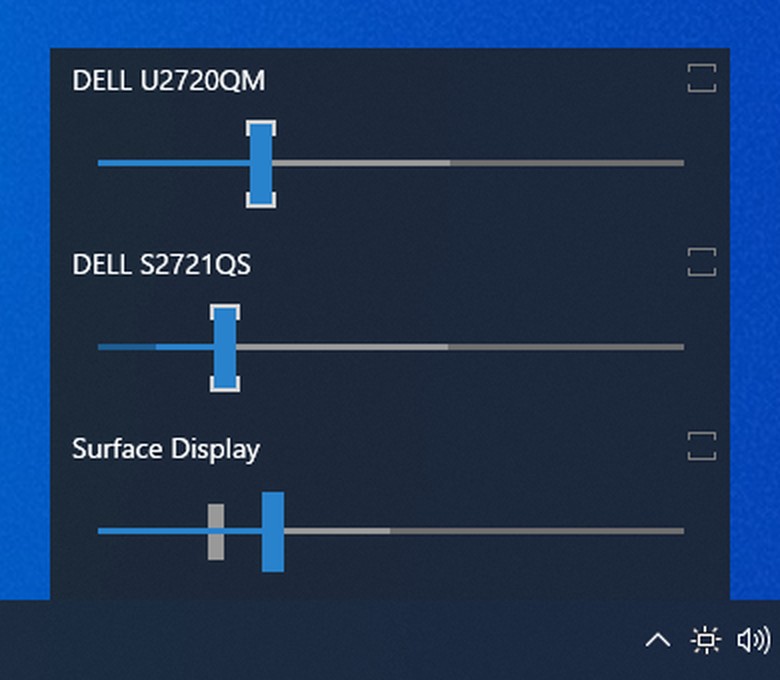
默认是各调各的。想统一,把每台显示器右边那个小方框勾上,滑块就锁在一起了。拖动其中任意一条,勾选的全部跟着动。
这个「一起动」不是把三台都设成同一个数字。它记住的是相对差值。左边屏本来就比右边暗 6 格,一起往下拖之后,还是差 6 格。三块屏看起来一样亮,这个关系不会因为调亮度被打乱。
亮度之外还有对比度
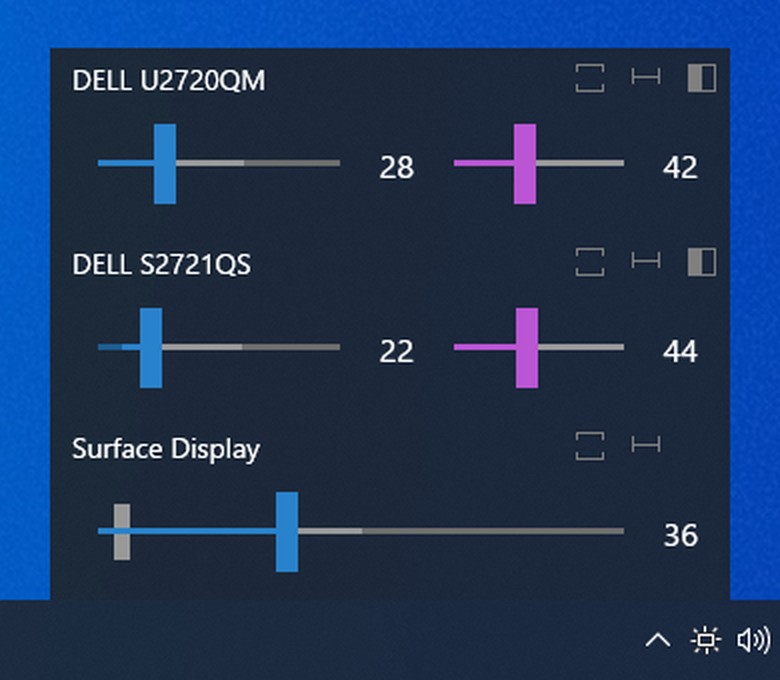
支持的显示器会多出一条对比度滑块,紫色那条。左边蓝色管亮度,右边紫色管对比度,各带一个数字。
有些屏在晚上把对比度压一点,眼睛会舒服很多。这个选项不是所有显示器都响应,OSD 里没有对比度调节的型号,这里可能拖不动。
给每台屏划一条可调范围
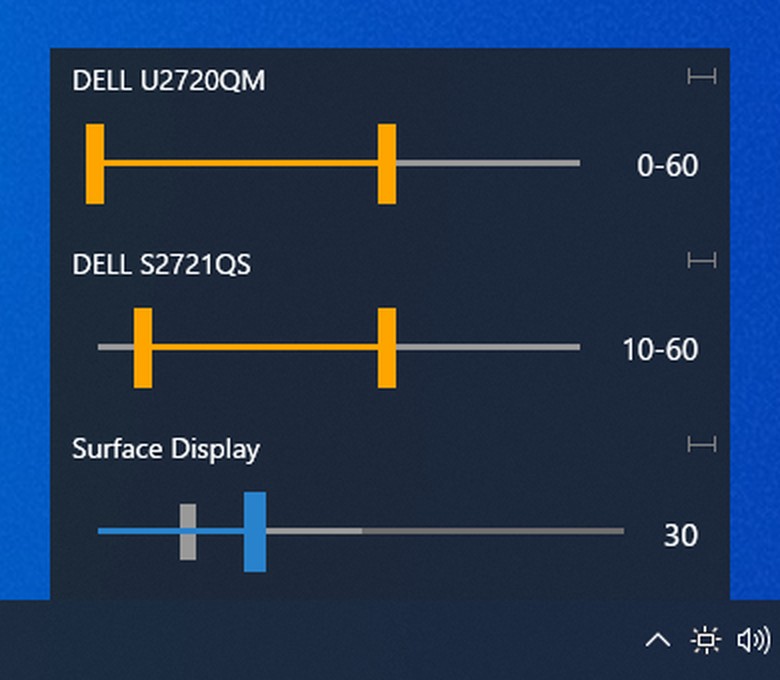
这一条是给「拖过头」准备的。有的显示器亮度低于 20 就发灰,有的高于 80 就开始泛白。可以在设置里给每台屏单独定一个上下限,比如 10 到 60。
定完之后,滑块只能在这个区间里走。手滑拖到底也不会把屏幕拖进那个难看的区间。
几个顺手的小地方
显示器名字能改。两台同型号的屏,列表里都叫 DELL U2721QS,根本分不清哪条对应哪块。按住名字不放,等它变成可编辑状态,改成「左」「右」或者「竖屏」都行。
带环境光传感器的机器,比如 Surface,除了设定值还会显示传感器读到的当前亮度,两个数字并排。
一次最多显示 4 台显示器。超过 4 台的 workstation 就得取舍了。
用精密触摸板的笔记本,两根手指在触摸板上横向滑,也能调当前选中那块屏的亮度,不用去够鼠标。
③ 怎么用
第一步,先确认显示器开了 DDC/CI
这一步不做,软件装好了也看不到外接屏。
按显示器上的按钮进 OSD 菜单,找到「其他」或者 Others,里面有一项 DDC/CI,设成「启用」。戴尔的机器长这样:
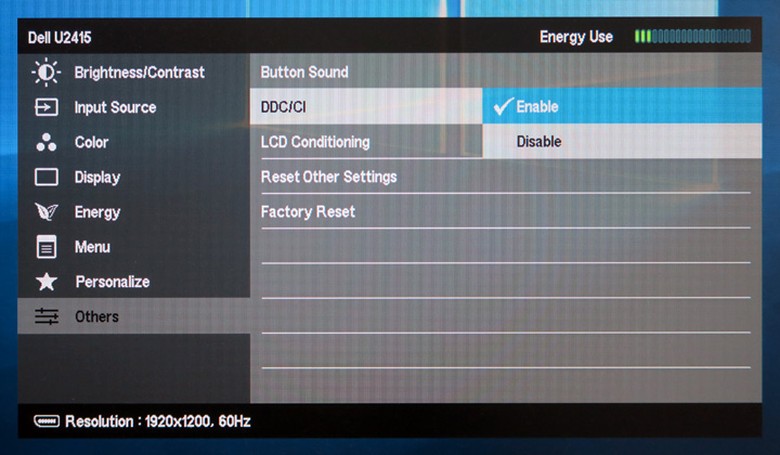
不同品牌位置不一样。LG 常在「通用」里,AOC 有的在「其他设置」,三星可能叫「PC/AV 模式」相关的子项。找不到就翻一遍菜单,找带 DDC 字样的那一项。
第二步,装
三条路,挑一条:
- 微软商店搜 Monitorian,Windows 10 1607 以上都能装
- 命令行敲
winget install Monitorian -s msstore - 不想用商店,去 GitHub Releases 下 4.16.2 的 Installer 压缩包,解压出 MSI 双击安装
装完托盘区多一个太阳形状的图标。
第三步,点开调
左键点图标,面板弹出来,拖滑块。右键是菜单,里面有设置项。
想让某几台一起动,勾选它们右边的方框。想固定某个区间,进设置里改上下限。
想让名字好认,按住那个名字两秒,直接改。
第四步,开机自启
设置里有一个 Start on sign in,勾上。它会在注册表 HKCU 的 Run 项里加一条,下次开机自动起来,不用每次手动开。
④ 别人怎么评价
V2EX 上有个帖子问「Windows 下有没有调节外接显示器声音和亮度的软件」,楼主说系统自带的亮度调节对外接屏不工作。底下有人直接回了四个字:调亮度有 Monitorian。
同帖另一位用户 PeekPop 的说法更直白:如果是想要 Windows 自带那种体验,就用 Monitorian;ClickMonitorDDC 功能多也免费,但界面太违和。
Hacker News 上有人把它列进「每次装系统必装」的清单,和 EarTrumpet 放在一起说,一个管亮度一个管音量。
也有批评。同站有用户提到,热键和命令行这类附加功能在商店版里要订阅,觉得可惜,转而去用了 Twinkle Tray。
这个批评是对的,需要说清楚:免费版能调亮度、对比度、范围、改名,该有的一个不少。热键和 /get、/set 这类命令行参数属于附加功能,官方说明是按 Microsoft Store 版本订阅提供。如果你要的是「按一下快捷键全屋变暗」,那得掂量一下。
⑤ 下载与获取
官方渠道(推荐):
- GitHub Releases 安装包(4.16.2,2026-10-12):https://github.com/emoacht/Monitorian/releases/download/4.16.2-Installer/MonitorianInstaller4162.zip
- 项目主页与更新日志:https://github.com/emoacht/Monitorian
- 微软商店:https://www.microsoft.com/store/apps/9nw33j738bl0
- winget 安装:
winget install Monitorian -s msstore
夸克网盘(文件夹分享,含安装包):
https://pan.quark.cn/s/7419d82b4c7b
安装包 MonitorianInstaller4162.zip,648,603 字节,SHA256 校验值 b1fa6ad0698c075ba0026bcceeb3c90f53debf73054d1a69baa0bd38352ae4f2,与官方发布资产一致。下载后可在 PowerShell 里用 Get-FileHash 核对。
⑥ 说句实在的
Monitorian 不适合所有人。
它管不了音量。想调外接屏的喇叭,还得另找工具。
它也不是校色软件。想让照片打印出来跟屏幕上一样,那是另一套东西,需要校色仪和 DisplayCAL 那类工具。Monitorian 管的是「现在太亮了,暗一点」这种日常舒适度。
还有一个前提绕不开:显示器得认 DDC/CI。老一点的屏、某些电视当显示器用的、接了廉价的 HDMI 转换头的,可能发不出指令。买之前先看 OSD 里有没有这个开关,是最省事的判断方法。
如果你正好是笔记本加一两块外接屏,晚上又常常嫌屏幕太亮,这个 600 多 KB 的小东西可以放进托盘。装一次,之后每晚少弯一次腰。
📢 免责声明
- 本文所述工具仅供学习与交流使用,软件版权归原作者与发行方所有;
- 本站仅作推荐分享,不参与软件开发与销售,不提供任何破解、修改或授权服务;
- 下载请优先使用文中官方渠道;夸克网盘分享仅为便捷分发,版本与安全性请以官方为准;
- 本站不对软件的功能、安全性及使用后果作出保证,请自行评估风险后使用;
- 如本文内容或所涉资源侵犯了您的合法权益,请联系删除(评论区留言即可)。
支持正版软件,鼓励通过官方渠道获取更新与支持。