Lertaro — 双击 Ctrl 秒搜全盘,Listary 的免费开源替代
🚀 Lertaro — 双击 Ctrl 秒搜全盘,Listary 的免费开源替代
双击 Ctrl 呼出搜索,毫秒出结果;"打开/另存为"时对话框里直接搜文件夹,点一下就能跳过去。MIT 开源、纯本地运行。
🤔 找个文件,为什么这么费劲?
写方案要翻上个月那份合同,想找张照片得回忆拍摄日期。下载目录里,还堆着一堆名字乱七八糟的文件。Windows 自带的搜索,慢起来是真慢。于是很多人装了两个工具:Everything 管搜索,Listary 管"文件夹跳转"。
但这套组合也有尴尬的地方。Listary 更新越来越慢,也早就转了闭源;2026 年它更新到 V7,论坛里有老用户直言"很失望,竟然没有插件"。Everything 搜索确实强,却管不到"打开/保存"对话框里的跳转。想找一个搜索、启动、跳转都能管、还能自由改的开源工具,选择一直不多。
Lertaro 就是冲着这个空档来的。
⚡ Lertaro 是什么?
Lertaro 是一款 Windows 全局搜索与效率启动器,用 .NET 10(WPF)开发,MIT 许可开源,完全免费。它的原理是直接读 NTFS / ReFS 磁盘底层的 USN 日志和 $MFT 建索引,不扫目录树。全盘索引几秒建好。之后每次搜索,毫秒级响应。
它的前身叫 SwiftList。2026 年 7 月,原开发账号意外被封禁,作者把项目整体迁到 Lertaro 名下继续开发。老用户重装后,配置会自动迁移。此后三个多月,版本从 2.x 一路更到 5.9.1(2026 年 10 月 7 日发布)。论坛里时不时有用户感叹"更新真勤"。Windows 10 / 11 都能用,x64 与 ARM64 均有原生版本,界面内置简体中文。
🎯 功能亮点
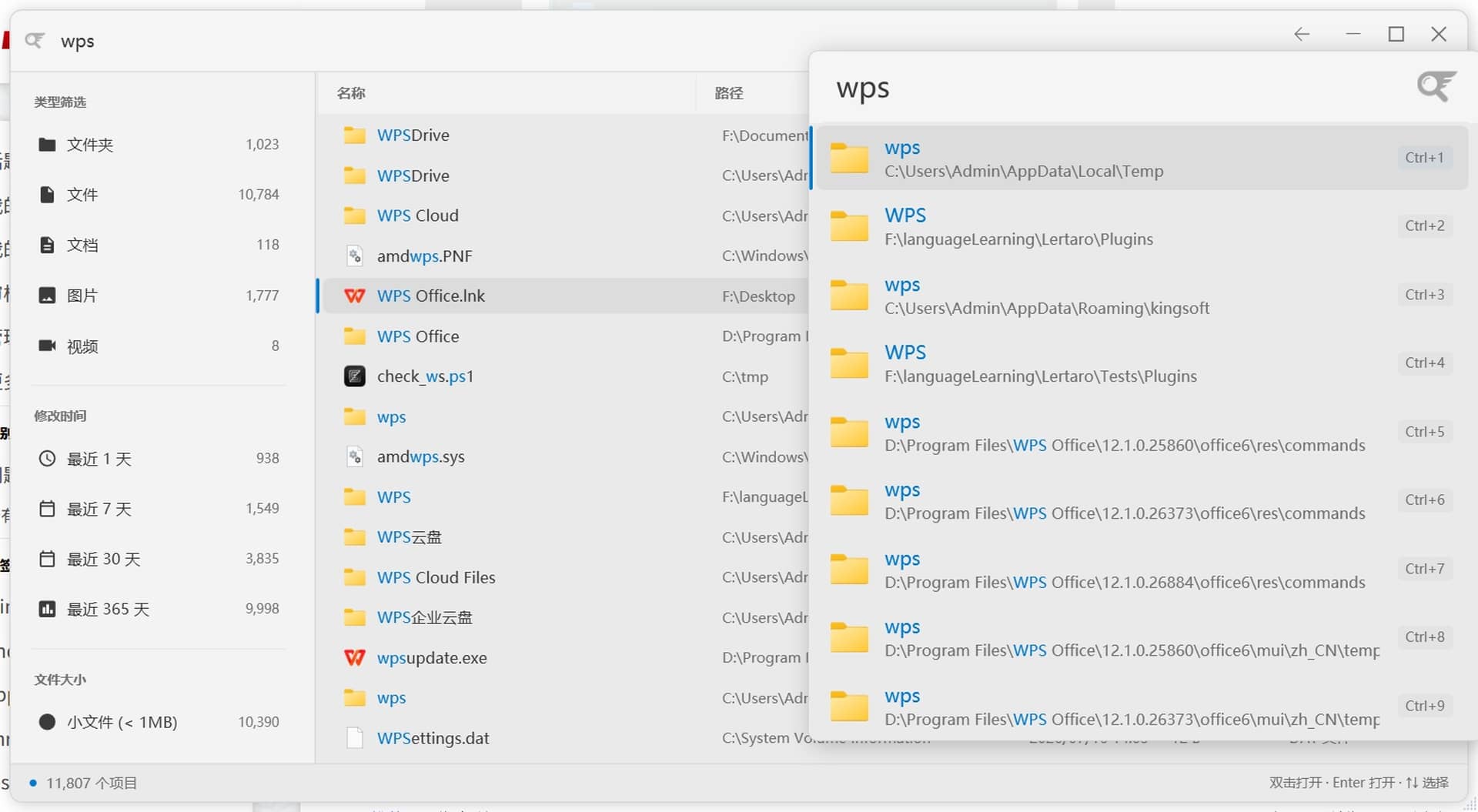
⚡ 毫秒级全盘搜索:后台服务实时同步 NTFS 的 USN 变动,FAT32 / exFAT 盘和网络共享也能纳入索引。搜什么都是即输即出。
🎯 模糊匹配 + 拼音搜索:"wps 模板"这种不连续的词也能跳跃命中;中文文件名支持拼音首字母与全拼,名字记不全照样能搜到。
📂 三种搜索形态:双击 Ctrl 呼出居中快速窗口;Ctrl+F 打开完整主窗口(类型/修改时间/大小筛选、列表排序);内联窗口直接嵌进系统的"打开/保存"对话框与主流文件管理器(资源管理器、Total Commander、Directory Opus、OneCommander 等)。
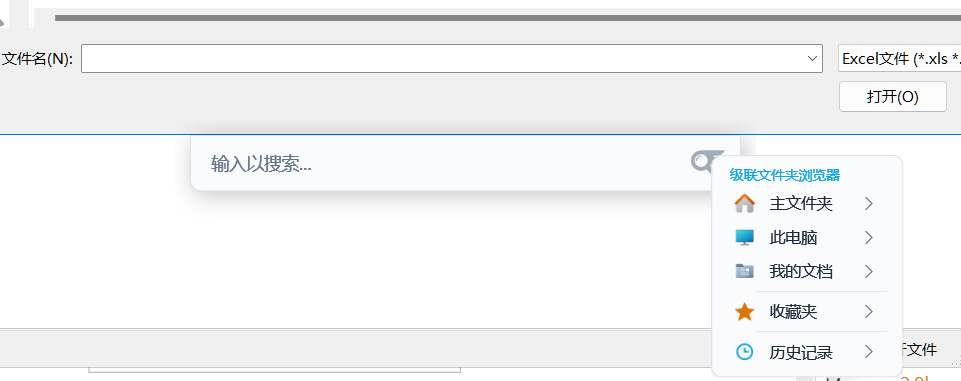
🚀 快速导航跳文件夹:这是 Listary 当年的招牌功能,Lertaro 也做了:在"另存为"对话框里呼出搜索卡片,主文件夹、此电脑、收藏夹、历史记录、最近打开的目录都列在级联菜单里,点一下直接跳过去。
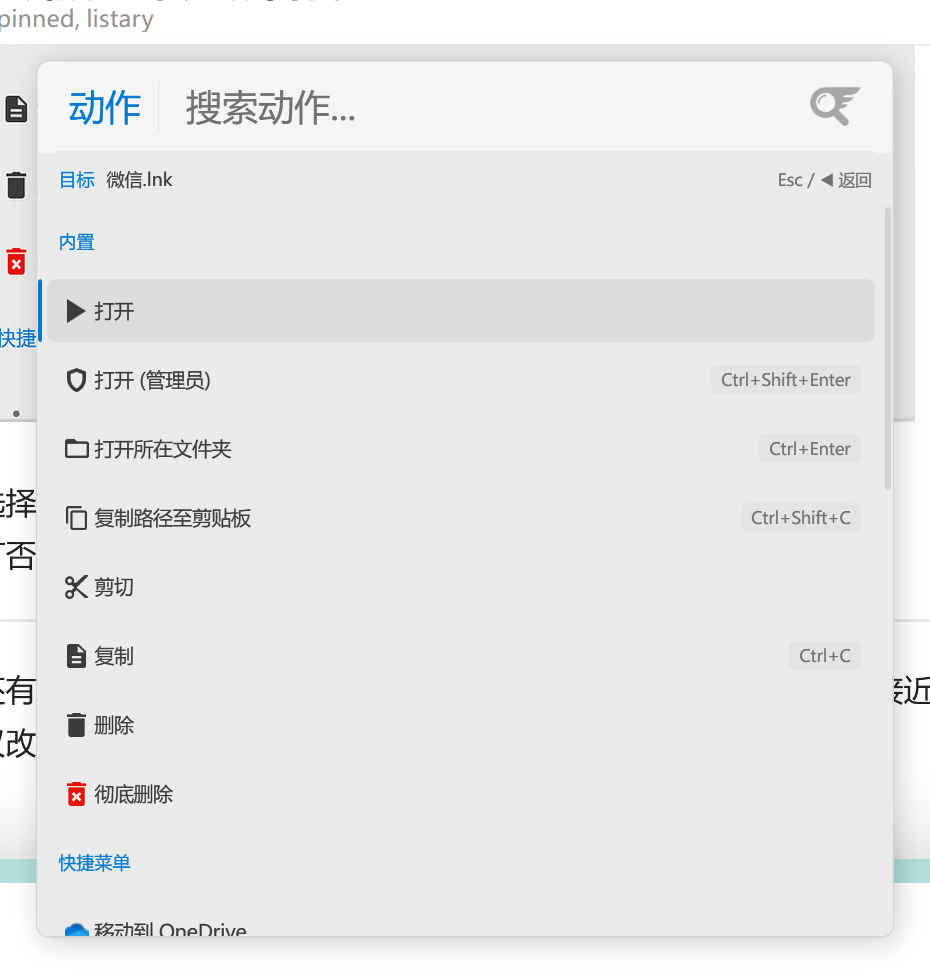
🎬 动作菜单与即时预览:选中结果按 Ctrl+O(或方向键 →)展开动作菜单:打开、管理员运行、定位文件、复制路径、剪切、删除,还能挂插件动作;Alt+P 直接侧边预览图片、文档、音视频。
📊 空间分析器:基于内存索引直接画磁盘占用的矩形树图,不用重扫硬盘就能揪出大文件。
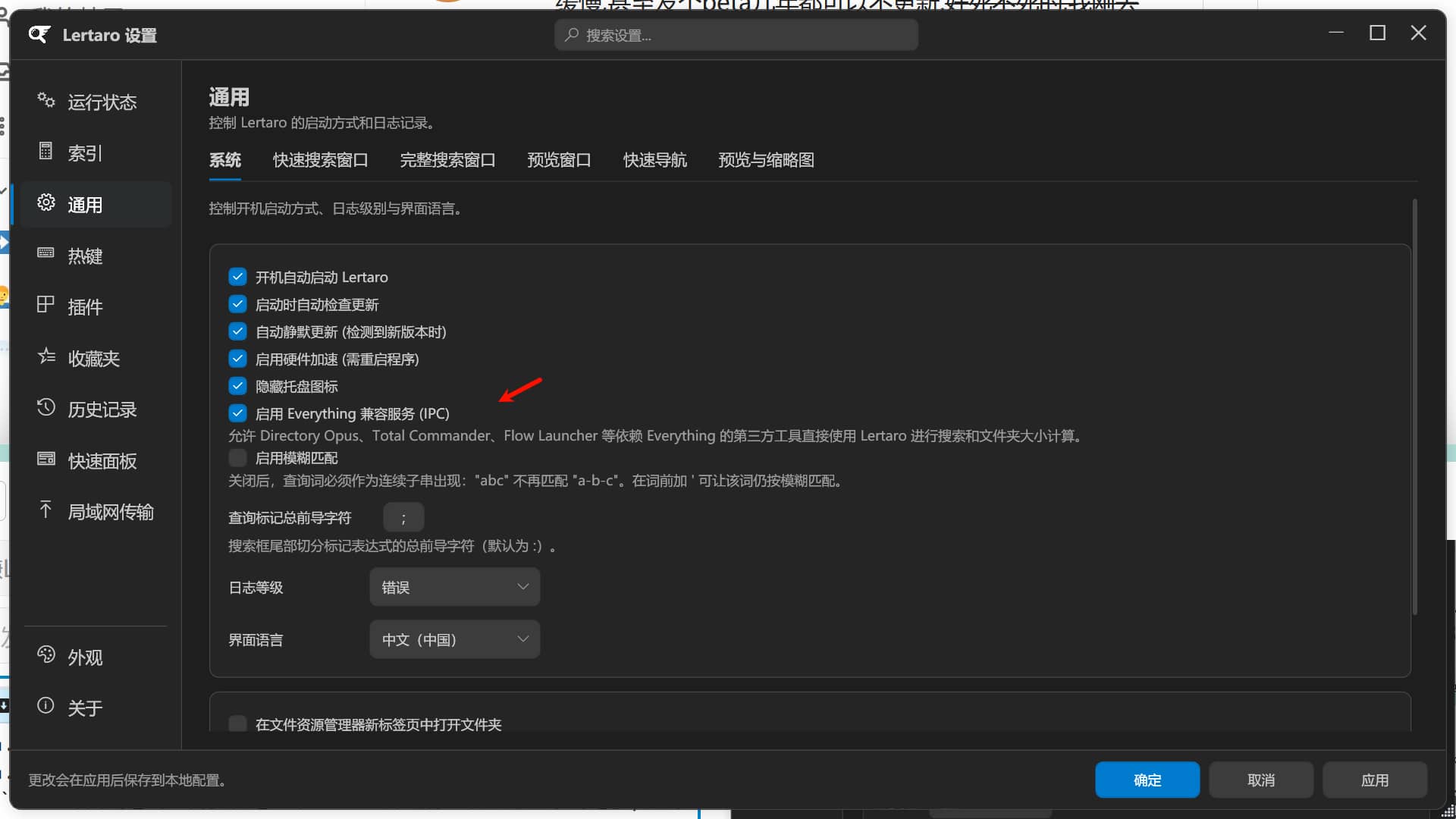
🧩 插件中心 + Flow Launcher 兼容:可按需装载浏览器书签与历史、网页搜索、翻译、二维码等插件,还能直接兼跑 Flow Launcher 的社区插件。设置里能打开"Everything 兼容服务",让 Directory Opus、Total Commander 这些依赖 Everything 的工具直接改用 Lertaro 搜索。
🔒 纯本地 + 前台/后台分离:索引跑在 Windows 后台服务里,界面重启或更新不会丢索引;无账号、无云端、零遥测。还内置了 LocalSend 协议兼容的局域网互传,Ctrl+S 呼出。
🛠 使用方法(上手三步)
第 1 步:安装。 下载 Lertaro-Setup.exe(不到 8MB),安装向导会自动检测并补装 .NET 桌面运行时,首次运行即自动注册后台服务、配置开机启动。不想安装就用便携版 ZIP。解压即用,卸载前记得先跑一次目录里的 portable-cleanup.bat。ARM64 设备(骁龙本、Surface Pro X 这类)记得选原生版本。
第 2 步:搜。 双击 Ctrl 呼出快速窗口,输入想找的东西,回车即打开;结果旁有数字徽章,Ctrl+1~9 直达前九项。想细看就按 Ctrl+F 切到主窗口,左侧按类型、修改时间、文件大小筛选,底部实时显示结果总数。
第 3 步:跳。 在任意软件的"打开/另存为"对话框里,Lertaro 的搜索卡片会直接嵌在对话框中(也可以按鼠标中键唤出)。搜到目标文件夹,回车跳转,不用再一层层点文件夹。这个功能一旦用顺,就回不去了。
进阶:动作菜单与插件。 在快速窗口选中结果按 Ctrl+O,或在主窗口按右键,都能调出动作菜单;到"插件"页把需要的功能装上。刚上手建议先试"浏览器书签与历史",很多人就是冲着这个功能从 Listary 换过来的。
💬 用户怎么说
- 小众软件论坛用户 hzhbest(2026-07-02):"作为一个「功能上」轻量级的 Listary 平替足够了,界面美观,使用方便,没那么多杂七杂八的设置和功能,甚至我觉得比 Listary 的呈现方式、作用机制要让人舒适。"
- 论坛用户 Bust2(Listary 付费老用户,2026-10-05):"作为免费软件,Lertaro 整体表现值得肯定,且该软件具备 Listary 所没有的浏览器书签检索功能。"他还反馈了 CPU 占用与跳转稳定性的问题,作者当天就在帖子里跟进排查。
- 论坛用户 xiaokonglong(2026-10-06):"Lertaro 刚出来时,我用过后来放弃了。最近看到它的更新后,国庆节在家又重新下载试了试,虽然稳定性还有待提升,基本上可以代替 listary 了。"
说句公道话:早期版本被集中吐槽过内存和 CPU 占用,好在作者迭代很快,有当初反馈内存问题的用户后来自行确认"优化后内存占用很不错"。这类个人开发的项目,去论坛或 GitHub 提一句反馈,比什么都实在。
🔗 下载与获取
- 官方网站(含完整用户手册):https://lertaro.github.io/zh-CN/
- GitHub Releases(推荐,含安装版 / 便携版 / ARM64):https://github.com/Lertaro/Lertaro/releases/latest
- 夸克网盘(v5.9.1 安装包 + 便携版):https://pan.quark.cn/s/cf95f0cc5811
- 小提示:如果 GitHub 下载速度不理想,可以直接用上面的网盘链接;安装包未做代码签名,Windows SmartScreen 弹提示时点"更多信息 → 仍要运行"即可。
✍️ 写在最后
从"嫌 Listary 更新慢"到写出一个天天有人催更的开源项目,Lertaro 的故事本身就挺有意思。说真的,这类工具最舒服的状态就是"感觉不到它存在",需要时一按就来,Lertaro 基本做到了。如果你的电脑里也堆着 Everything + Listary(或者干脆只有一个慢半拍的系统搜索),不妨给它半小时:装好、双击 Ctrl 搜一次、再在"另存为"里体验一次跳转。你平时用什么工具找文件?评论区聊聊 👇
📢 免责声明
- 本文所述工具仅供学习与交流使用,软件版权归原作者与发行方所有;
- 本站仅作推荐分享,不参与软件开发与销售,不提供任何破解、修改或授权服务;
- 下载请优先使用文中官方渠道;夸克网盘分享仅为便捷分发,版本与安全性请以官方为准;
- 本站不对软件的功能、安全性及使用后果作出保证,请自行评估风险后使用;
- 如本文内容或所涉资源侵犯了您的合法权益,请联系删除(评论区留言即可)。
支持正版软件,鼓励通过官方渠道获取更新与支持。