NixThis — Windows 界的 uBlock,系统广告指哪删哪
NixThis — Windows 界的 uBlock,系统广告指哪删哪
Windows 里的广告、推荐、「贴心提示」越来越多,手动翻设置找开关能找半天。NixThis 把 uBlock 的元素选择器搬进了系统:指着烦人的东西点一下,它告诉你这是哪个设置,一键干掉,随时还原。免费、免安装、只有 569KB。
🤔 你有没有被 Windows「热情推销」过?
先说几个几乎每天都在发生的场景。
开机,锁屏界面在给你推荐旅游景点;点开开始菜单,一半是推荐应用。在搜索框里搜个本地文件,先弹出来一排 Bing 网页;任务栏上还蹲着一个 Chat 按钮,从来没点开过,也删不掉。系统更新完,先是一整屏的「欢迎体验新版本」扑面而来。
这些东西有个共同点:都不是你装的,也很难找到怎么关。
想关掉?要么去设置里大海捞针,点开一层,再点开一层,翻到底才找到半个开关。要么百度「如何关闭 XX 广告」,点进一篇教程,跟着改注册表。战战兢兢,一不小心改错,还得重装系统。至于那些「一键优化」工具,打开就是几百个复选框,勾哪个不勾哪个全靠猜。
这件事的荒诞之处在于:明明是系统先动的手,收拾它却要用户自己学一整套武艺。
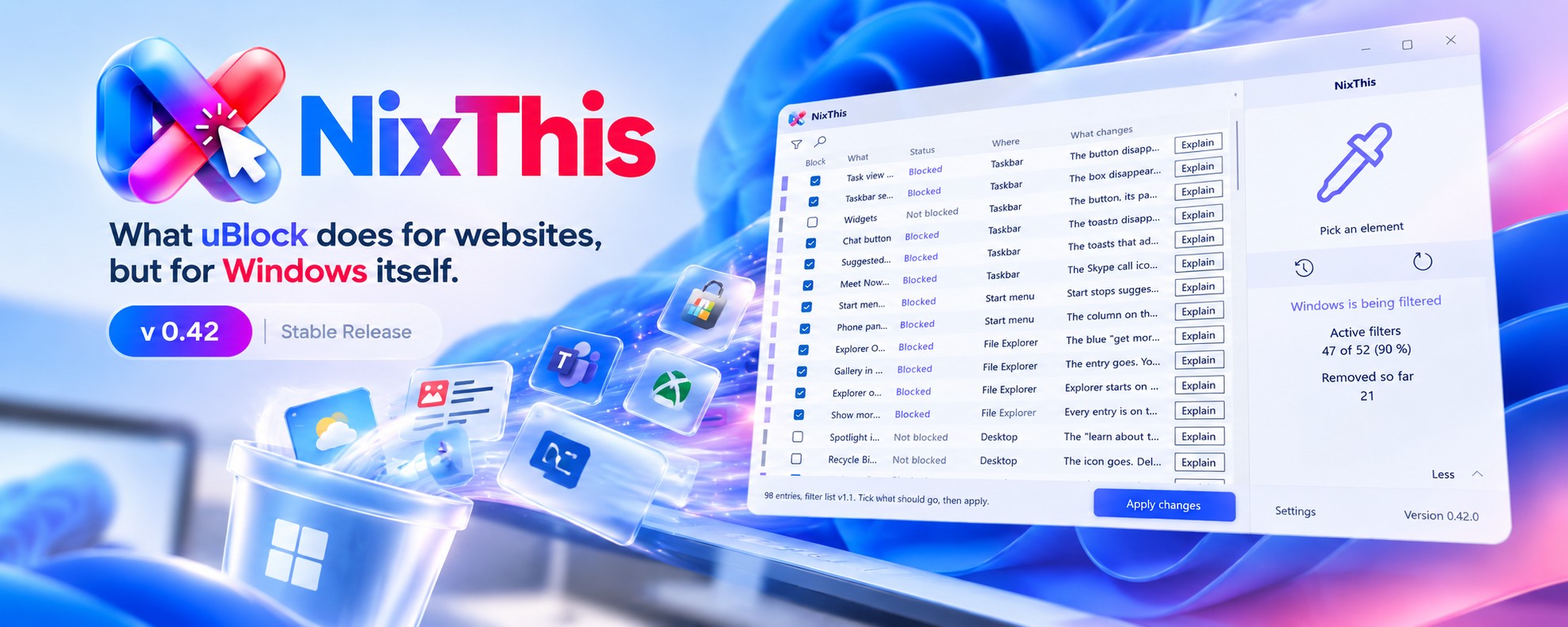
NixThis 就是来翻这个桌的。它来自知名 Windows 工具开发者 Belim(Builtbybel),也就是 ThisIsWin11、Bloatynosy 那几款人气优化工具的同一个作者。这次他做了一件事:把浏览器插件 uBlock Origin 里最上瘾的功能「元素选择器」,原样搬进了 Windows。
🔍 NixThis 是什么?
一句话:一个装在系统层面的 uBlock。
用过 uBlock 的人都知道那个功能有多爽。按下选择器,鼠标指到网页上任何烦人的元素(弹窗、横幅、浮标),点一下,从此消失。不用研究网站代码,不用写过滤规则。
NixThis 干的事一模一样,只是战场从浏览器换成了 Windows 桌面。
它的工作方式是这样:按下拾取按钮(或全局快捷键 Ctrl + Shift + Space),鼠标扫过屏幕上的任何角落。
- 出现绿色框:这个元素它认识,点击即可处理;
- 出现灰色框:暂时不认识,只悄悄记一笔,绝不动你的系统。
点下去之后,它不会急着动手。先弹一段说明:「这东西对应的是哪个设置,确认后会发生什么变化」。你看明白了,再决定删不删。改动只发生在注册表值层面:不碰系统文件、不停服务、不跑来路不明的脚本。每一条改动都记录了原值,后悔了随时一键还原。
用作者在讨论区的话说:这是一款「视觉化的广告拦截器」,不是又一个大扫除工具。
当前版本 0.42.2(2026 年 10 月 9 日更新,发布标题就叫「Ready for daily use」,翻译过来就是「可以日常使用了」),免费,免安装(解压即用),压缩包只有 569KB,支持 Windows 10 与 Windows 11。
🎯 核心功能亮点
🖱️ 点选式屏蔽:指哪删哪。不用记「任务栏搜索框的 Bing 集成」在设置里的名字,直接按 Ctrl + Shift + Space 把鼠标指过去,点一下。锁屏广告、开始菜单推荐、任务栏 Chat 按钮、设置页里的促销,都能这样处理。
🗂️ 过滤器清单:动不了手的地方,清单兜底。有些开关藏在屏幕上看不见的地方(比如「广告 ID」「诊断数据」「应用启动跟踪」),NixThis 把它们整理成一份清单,按 Ads(广告)/ Privacy(隐私)/ Apps(应用)分组。清单支持搜索,每一行都标注了「这行是什么、在哪、勾选后会发生什么」。
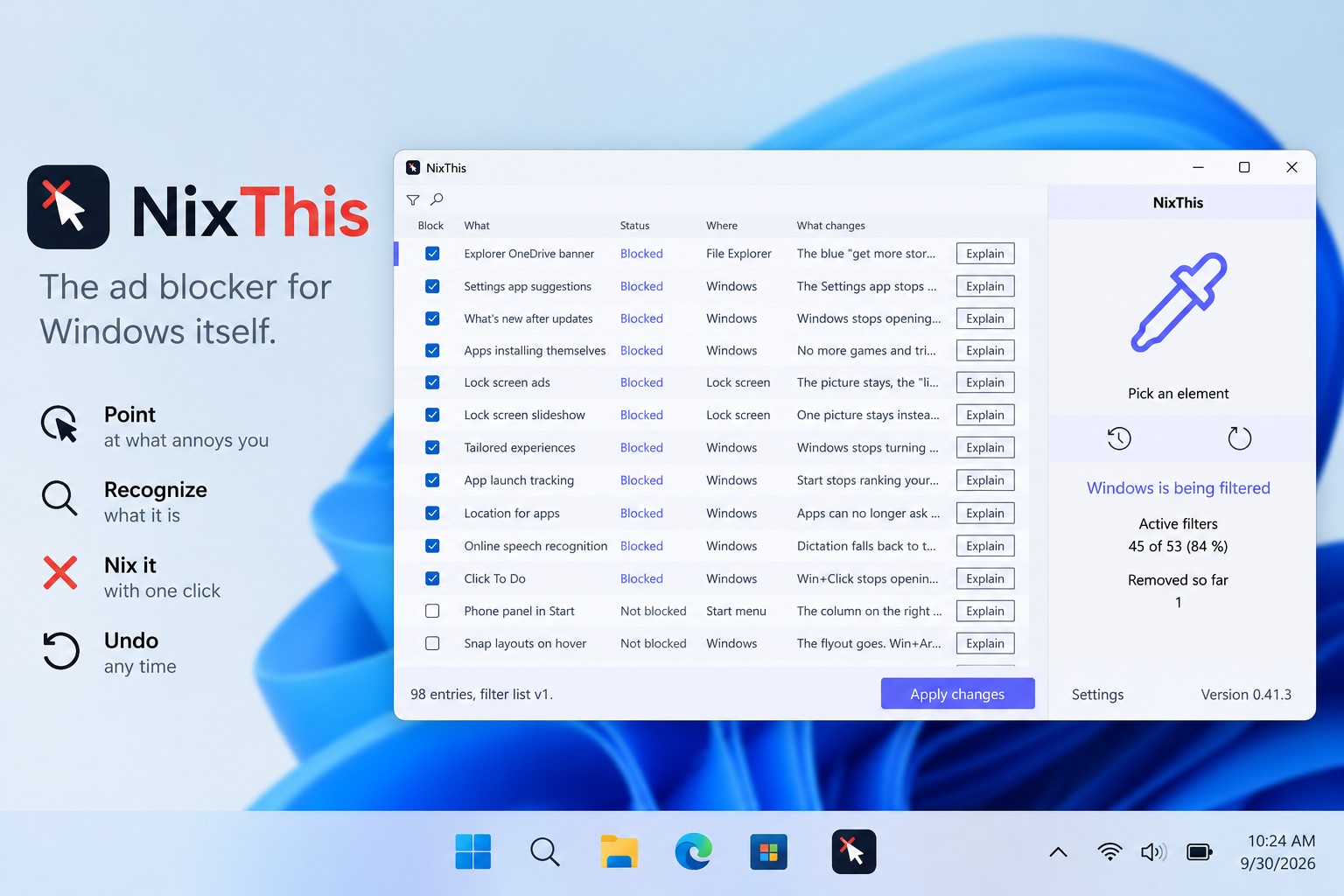
↩️ 后悔药管够:一键还原。所有注册表改动都保留了原值。不想要了?打开「What you blocked」,点「Bring it back」,系统恢复原样。唯一例外是卸载掉的商店应用,Windows 本身不支持卸载撤销,NixThis 会帮你跳转到对应的商店页面。
🔒 安全边界清晰。不替换系统文件、不 Disable 随机服务、不在「一键优化」背后偷偷跑脚本。卸载预装应用也只走 Windows 官方的 PowerShell 接口,还有一份受保护名单:商店、运行时这些系统组件,根本不会被列出来让你删。
🕵️ 纯本地运行。默认完全离线,不联网也能用。唯一的可选联网项叫「AI 解释」,自己填 API Key 才有。发出信息也很克制:只在你主动点击时,才把当前这一个设置的名称与细节发出去,不会扫描你的电脑。
🚀 使用方法(三分钟上手)
第 1 步:下载与解压。 到官方发布页下载 NixThisApp-0.42.2.zip(569KB),解压到任意一个你能写入的目录就行。它是便携版,不需要安装。
第 2 步:运行。 双击 NixThis.exe。界面很直白:左边清单,右边一个大大的拾取按钮。
第 3 步:开始「点选」。 点「Pick an element」或按 Ctrl + Shift + Space,鼠标移动到你烦的那个东西上。比如任务栏的 Widgets 按钮,或者设置页里的推广卡片。出现绿框就点击它。
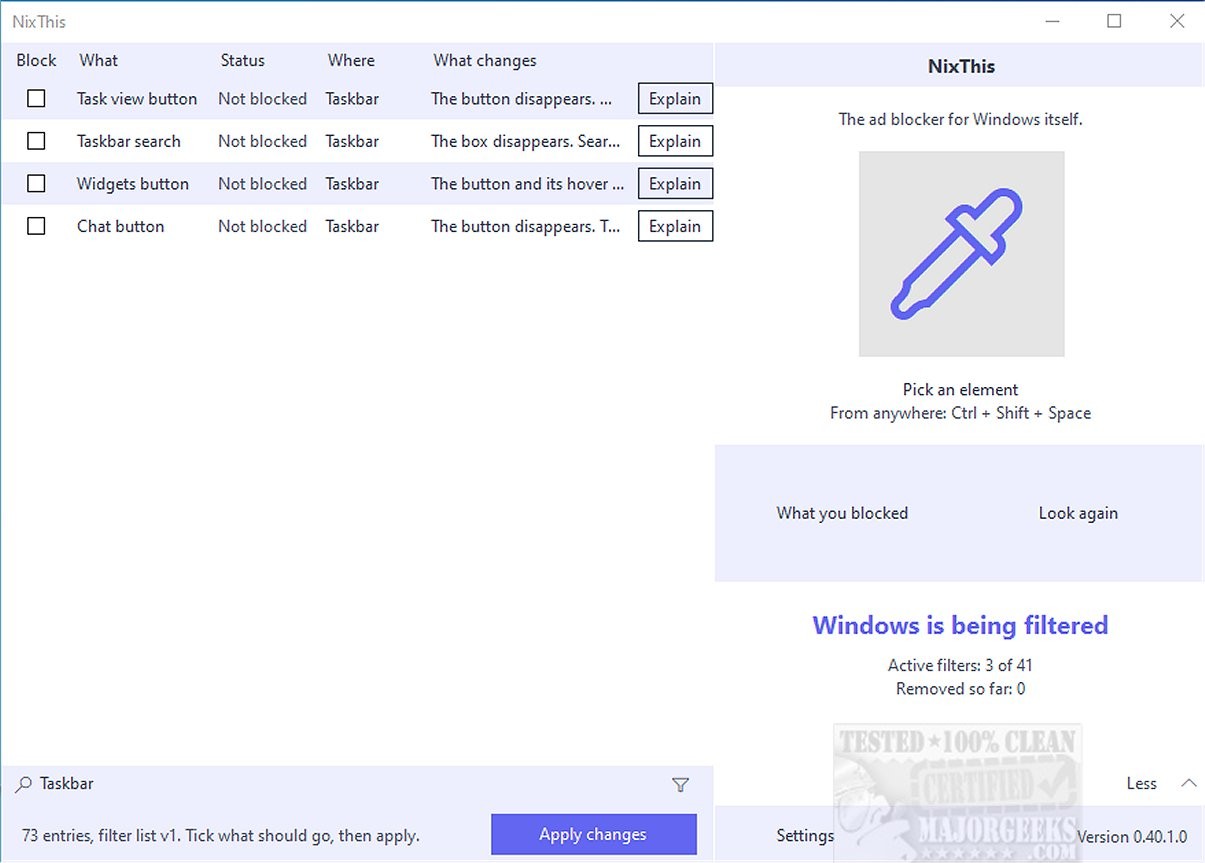
第 4 步:确认变化。 它会弹出说明:这个元素是什么、将改动什么。看明白后,让它进入清单,把要去掉的项目勾上。
第 5 步:应用。 点「Apply changes」。(按钮上会显示当前有多少项等待应用。)部分系统级设置需要管理员权限,NixThis 会先常规尝试,被拒绝时提示你,并以管理员身份重启来完成。
第 6 步(可选):批量处理。 打开「More」展开过滤器清单,把广告 ID、诊断数据、应用自动安装这些看不见的开关一次性勾掉,再一起 Apply。
上手提醒:它是新东西(发布至今两周多),作者也在快速迭代。建议先在虚拟机或新装的机器上试一试,用着舒服再上主力机;应用前把每一项的变化说明看一眼,这样最稳妥。
💬 用户怎么说
项目还很年轻,但 GitHub 讨论区里的反馈已经很具体、很真实:
- 用户 wedelphi(葡萄牙语区 Windows 11 用户):实测了拾取与应用流程,发现「应用过滤器时资源管理器重启会波及个别第三方软件」;反馈之后,作者在 0.42.2 中把「每项重启一次」改为「每次运行只重启一次」。(GitHub Issue #3)
- 用户 Darthagnon:建议加入「导出/导入/分享过滤器列表」,希望把这套屏蔽方案一键搬到多台电脑复用。(GitHub Issue #2)
- 用户 testednation:用上之后直接问作者「能不能给浏览器也来一个」。(GitHub Issue #5)
下载站 MajorGeeks 的收录页给出 5/5 评分(4 票),评语是:「它记录修改前的原值、可随时恢复,对喜欢折腾系统的用户来说是可靠的保障。」
🔗 下载与获取
- GitHub Releases(官方,推荐):https://github.com/builtbybel/NixThis/releases
- 当前版本直链(v0.42.2):https://github.com/builtbybel/NixThis/releases/download/0.42.0/NixThisApp-0.42.2.zip
- 夸克网盘(Windows 版 v0.42.2,文件夹):https://pan.quark.cn/s/305471d978a7
- 小提示:便携版解压即用、无需安装,需 Windows 10/11 与 .NET Framework 4.8(新系统自带);这次下载的安装包 SHA256 为
ebd7516a2eb860188a41547e0eb0ca94fbfa5c2ed7a908793da2f80259261248,与官方发布逐字节一致,可自行校验。
✍️ 写在最后
用 Windows 这么多年,我算是慢慢看明白了:它在变得越来越爱「替你决定」,替你觉得什么值得看、替你推荐、替你把按钮摆在最显眼的地方。
大趋势挡不住,但至少还能自己动手,把噪音一个个关掉。NixThis 的妙处,就是把这件事简化成了六个字:指一下,点一下。
它不是什么万能钥匙:只认识它收录过的东西,Windows 每次更新还爱把战场挪一挪。但下次再被锁屏广告或者开始菜单推荐烦到的时候,至少不用再翻开注册表教程了。
你被 Windows 的哪个「贴心功能」烦得最狠?评论区聊聊 👇
📢 免责声明
- 本文所述工具仅供学习与交流使用,软件版权归原作者与发行方所有;
- 本站仅作推荐分享,不参与软件开发与销售,不提供任何破解、修改或授权服务;
- 下载请优先使用文中官方渠道;夸克网盘分享仅为便捷分发,版本与安全性请以官方为准;
- 本站不对软件的功能、安全性及使用后果作出保证,请自行评估风险后使用;
- 如本文内容或所涉资源侵犯了您的合法权益,请联系删除(评论区留言即可)。
支持正版软件,鼓励通过官方渠道获取更新与支持。