Hister — 免费开源的私人搜索引擎,看过的网页一句话就能找回
Hister — 免费开源的私人搜索引擎,看过的网页一句话就能找回
浏览器历史只记得住标题,书签只存得下网址。Hister 把你"真正看过的内容"全部建成索引:一句话、一个段落,就能把那个网页找回来。全程本地运行,免费开源。
🤔 那篇好文章,你翻了多少遍历史记录?
先说一个你可能也经历过的场景。
几周前读到一篇特别对味的文章,里面有一段话当时让你眼前一亮。今天真要用到了,坏就坏在:只记得那段内容长什么样,标题忘了,在哪个网站看的也忘了。
于是开始翻浏览器历史。十几分钟过去,一无所获。浏览器的历史记录只能按标题和网址搜,而你恰恰把这两样都忘了。只好再回搜索引擎碰运气,找回来的总像是另一篇。
这件事的本质是:浏览器历史只记录"你到过哪里",从不记录"你看了什么"。
Hister 就是来补上这一层的。它来自元搜索引擎 Searx 的作者 asciimoo,做的事情一句话就能说清:把你浏览过的网页、保存在电脑里的文件,全部建立全文索引,让你像用搜索引擎一样,搜索自己看过的一切。
🔍 Hister 是什么?
Hister 是一款免费、开源(AGPL-3.0 协议)的私人搜索引擎。用 Go 语言编写,以单个可执行文件分发,Windows、macOS、Linux 都能跑。GitHub 上已收获约 6,000 颗星,最新稳定版 v0.20.0 发布于 2026 年 9 月 24 日,项目仍在活跃更新。
它和 Google、百度们的区别,一句话就能说清:
- 通用搜索引擎,索引的是"全世界的网页";
- Hister,索引的是"你看过的内容"。
装好浏览器扩展之后,你平时怎么上网还怎么上网,每个打开过的页面会在后台被提取正文、送进你本机的索引。之后无论是只记得一句话、一个关键词,还是隐约记得"某个月看过的某个技术文档",都能搜回来。索引来源还可以扩展到浏览器历史、书签、本地文件夹里的文档,甚至你指定爬取的网站。
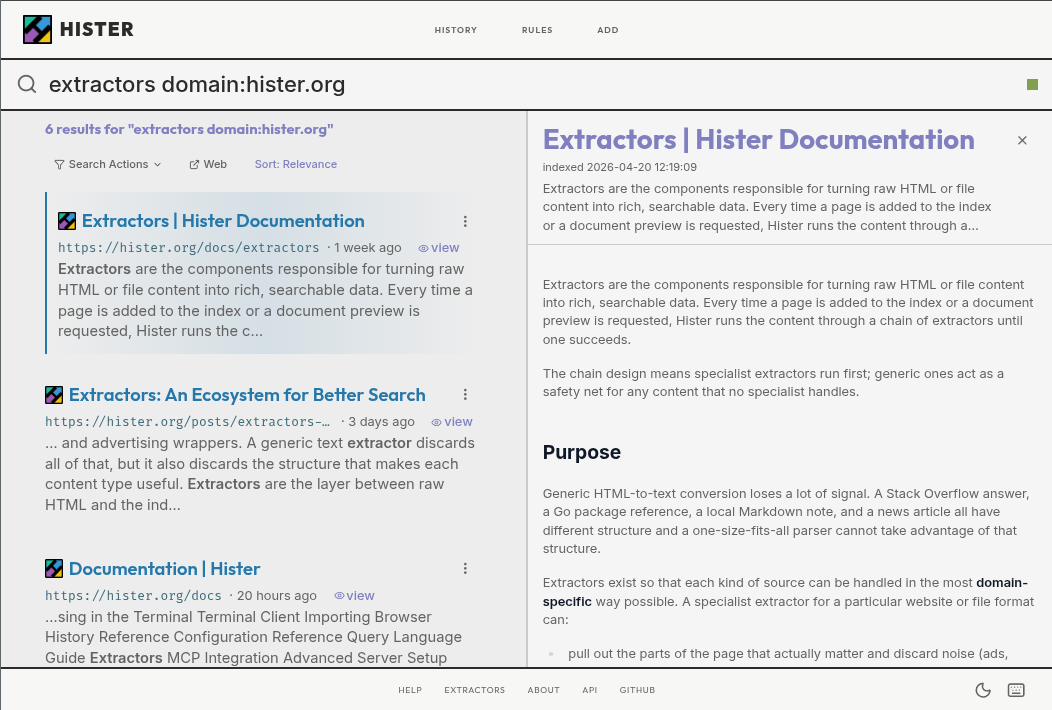
还有一处设计:所有数据都存在你自己的设备上。 没有遥测、没有强制云服务、不需要注册账号。对一款要"记住你全部浏览痕迹"的工具来说,这一点几乎是底线。
🎯 核心功能亮点
📄 全文索引,搜的是正文:扩展把页面内容整篇提取出来存进索引,搜索命中的是内容:你记得的那半句话,就是查找的线索。被删掉、改版的页面也不怕,因为它连内容快照一起存下了。
🌐 一个服务,三种入口:网页界面负责日常搜索;终端里自带一个 TUI 界面,命令行党不用离开终端;还有 MCP 接口:接上 AI 助手,它就能在你的个人索引里查资料,相当于给电脑装上一块"私有记忆"。
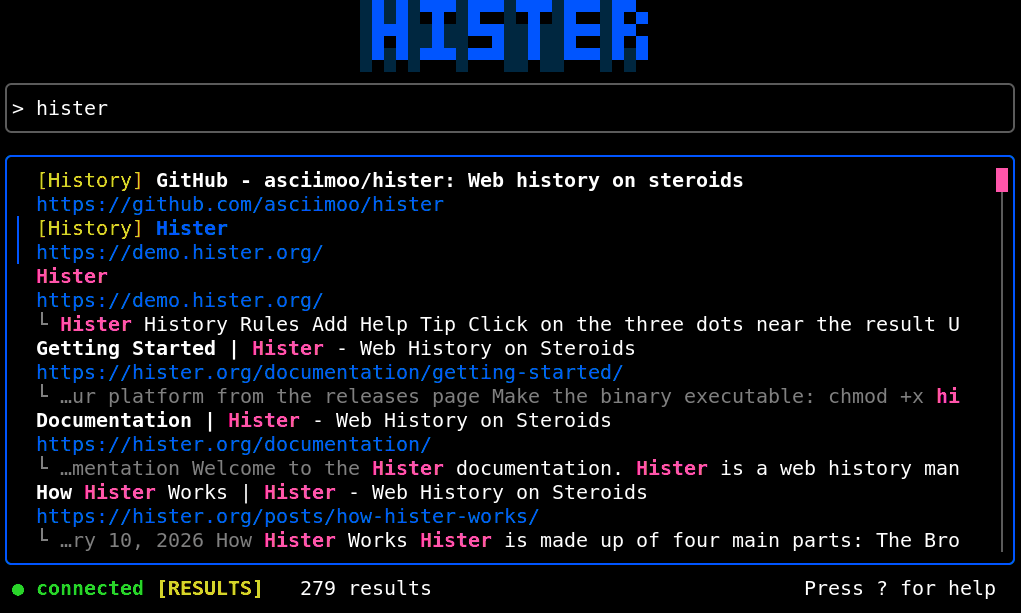
🔎 查询语法完整:支持字段过滤(domain:、title:、type:file)、短语、通配符、排除词,还能给常搜的内容设别名和优先级。比如想找回"我反复看过的、GitHub 上和 Postgres 有关的结果",一句 title:postgres domain:github.com visits:3.. 就能搞定。
📥 内容来源丰富:除了自动索引新浏览的页面,还可以导入浏览器历史与书签、监视本地目录(PDF、Word、Markdown 都会建索引)、爬取常看的网站,甚至从 Raindrop、Linkwarden、Wallabag 这类稍后读服务导入旧收藏。
🧠 可选的语义搜索:配置一个嵌入模型接口(比如本地的 Ollama),就能按"意思"找内容,记不清原话也找得到。这一步完全可选,不配置也能正常用。
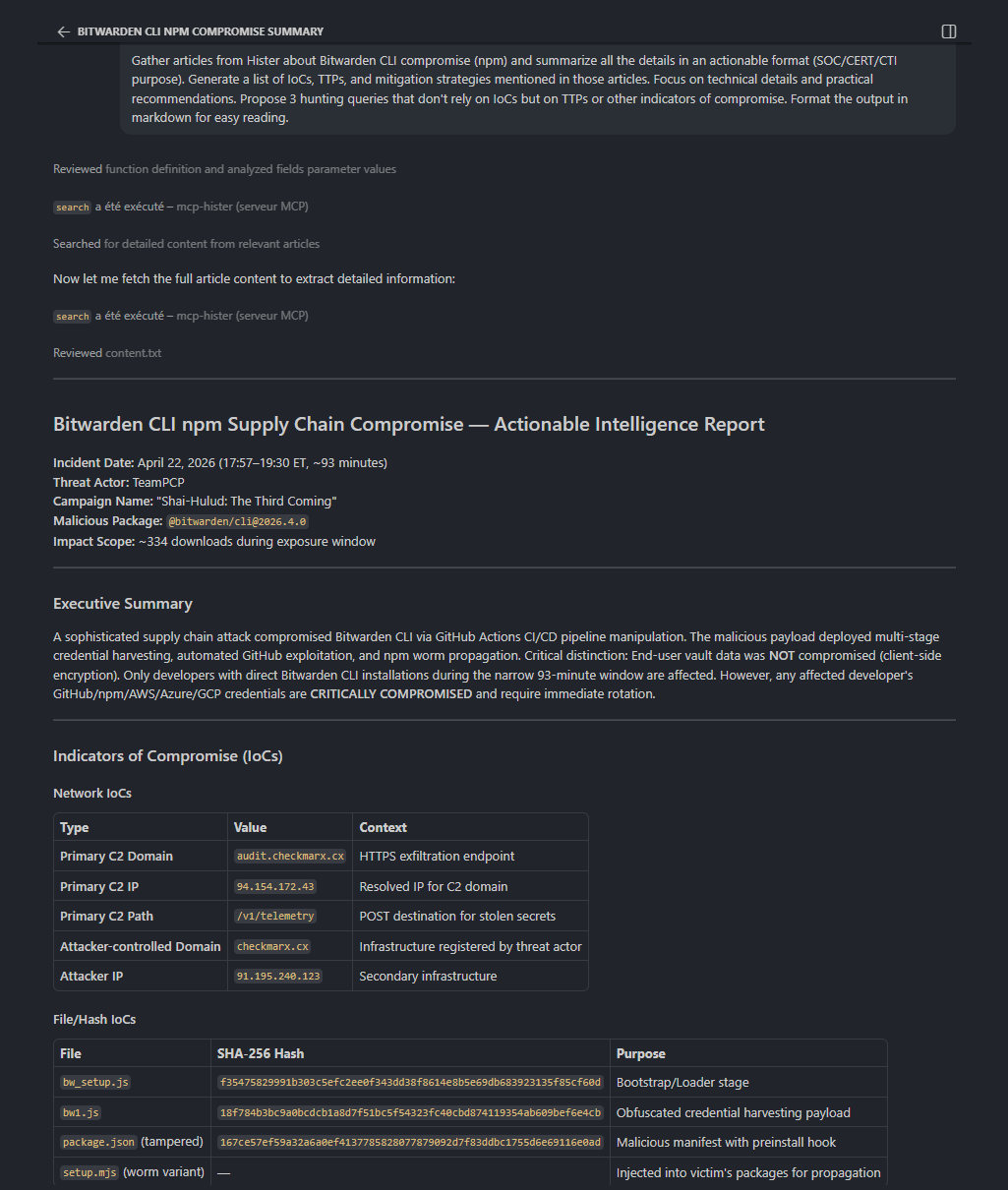
🤖 给 AI 助手的私人资料库:Hister 提供 MCP 服务,Claude、Cursor 这类支持 MCP 的助手可以直接检索你的索引。不用把资料喂给云端,AI 也能基于你真正读过的东西来回答问题。
🚀 使用方法(十分钟跑起来)
第 1 步:下载。 到 GitHub Releases 页面下载 hister_0.20.0_windows_amd64.exe(约 107MB),把它重命名为 hister.exe,放在你喜欢的目录,比如 D:\Tools\hister\。
第 2 步:启动服务。 在这个目录打开 PowerShell,运行:
.\hister.exe listen
看到服务在 127.0.0.1:4433 启动即可。这个地址默认只有本机能访问;窗口保持开着(按 Ctrl+C 可退出)。
第 3 步:打开界面。 浏览器访问 http://127.0.0.1:4433,你会看到 Hister 的主页。
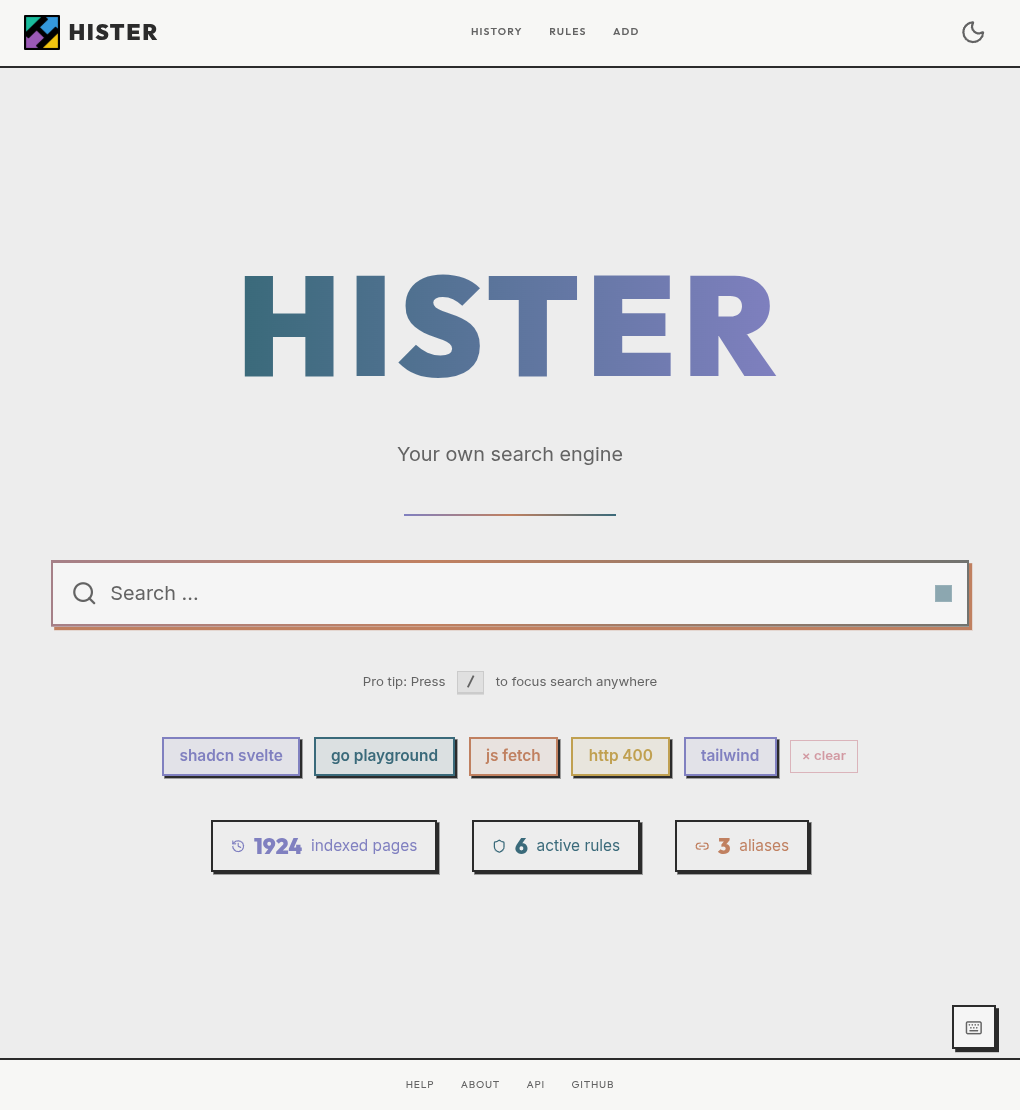
第 4 步:装浏览器扩展。 页面会引导你安装 Chrome 或 Firefox 扩展,Firefox 版还支持手机端。装好后照常上网,你访问过的页面会陆续出现在索引里,主页上的 indexed pages 数字会慢慢涨。
第 5 步:开始搜。 回想一个你最近看过的页面的关键词,在搜索框里敲进去试试。之后的日常就是:遇到问题,先搜自己的 Hister,找不到再去搜互联网。
进阶一点:把浏览器历史、书签导进来;把常用资料目录设为监视目录;再接上 MCP,让它服务你的 AI 助手。详细教程在官方文档站(英文为主,但步骤都很直白)。
💬 用户怎么说
Hister 曾两度冲上 Hacker News 首页(后一次 400+ 分、120 多条评论),社区反馈相当真实,正反面都有:
- HN 用户 valcarvalho:"用了 Hister 两周多了,目前为止都很好。我很喜欢它的界面、搜索,所有方面。"(2026-09,Hacker News 讨论帖)
- HN 用户 chrisss395:"我只让它索引我指定的页面……等索引攒得足够久,久到有些东西自己都忘了的时候,它就会真正发光。"(2026-09-18,Hacker News)
- HN 用户 Yashjain413:"我把 Hister 设成了默认搜索引擎,用得很开心。需要跳出本地索引的时候,用双感叹号前缀(!!)直接转给配置好的外部引擎。"(2026-09-18,Hacker News)
也有该听到的吐槽:有用户反馈它长期驻留会占 CPU、拖累续航;早期版本内存占用偏高(GitHub Issue #463、#689 均有记录,均已完成处理),官方也提供了关闭语言检测等降低占用的选项。资源紧张的老机器,建议先小规模试用。
🔗 下载与获取
- 官方网站:https://hister.org
- GitHub Releases(推荐,含校验文件):https://github.com/asciimoo/hister/releases/latest
- 在线演示(不装也能感受):https://demo.hister.org
- 夸克网盘(Windows 版 v0.20.0):https://pan.quark.cn/s/4d8772862fa9
- 小提示:Windows 版单文件免安装;文件名未做代码签名,SmartScreen 提示时选择"仍要运行"即可。如需校验,本文下载的安装包 SHA256 为 be3388b2b628fb946aa4d656f29fd4917bf6f146d542d0e90168ace456d89098。
✍️ 写在最后
浏览器诞生三十年,"找到看过的东西"始终是个没被认真解决的问题:历史记录是一堆没有内容的网址,书签是只存不看的收藏夹,稍后读服务是又一个信息孤岛。
说真的,我越来越觉得:与其到处收藏,不如把"看过"本身变成可检索的资产。索引是慢慢养出来的,用得越久,它越值钱。
你平时怎么管理"看过的东西"?浏览器历史、书签、还是笔记软件?评论区聊聊 👇
📢 免责声明
- 本文所述工具仅供学习与交流使用,软件版权归原作者与发行方所有;
- 本站仅作推荐分享,不参与软件开发与销售,不提供任何破解、修改或授权服务;
- 下载请优先使用文中官方渠道;夸克网盘分享仅为便捷分发,版本与安全性请以官方为准;
- 本站不对软件的功能、安全性及使用后果作出保证,请自行评估风险后使用;
- 如本文内容或所涉资源侵犯了您的合法权益,请联系删除(评论区留言即可)。
支持正版软件,鼓励通过官方渠道获取更新与支持。