PopDrop — 按一下 F2,文件就到手边
PopDrop — 按一下 F2,文件就到手边
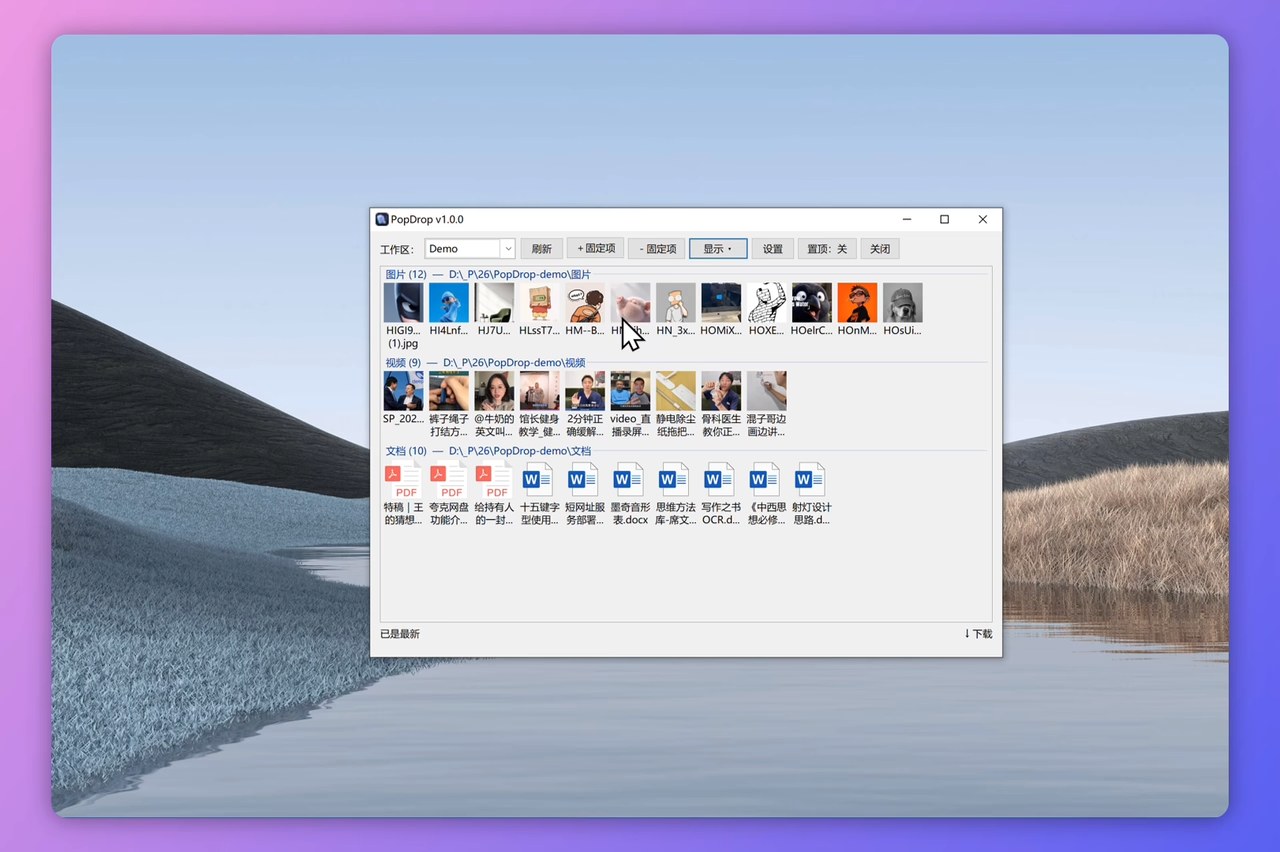
发文件总要来回切窗口、翻文件夹?PopDrop 是一款免费的 Windows 文件小面板:按一下 F2 呼出,常用文件夹里的最新文件就摆到眼前,拖进微信、飞书直接发送,用完自动隐藏。固定项、多工作区、文本块投送、悬停预览都齐了,安装包只有 1.8MB。
💻 发一个文件,为什么要切三次窗口?
先说个天天都在发生的场景。
你在微信里跟同事聊着事,对方来一句:「把刚才那个方案发我一下。」那个文件是你十分钟前刚改完的,还躺在下载文件夹里。
于是你开始操作:切到资源管理器,点进下载目录,从一堆文件里把它翻出来,再切回聊天窗口,拖进去发送。
就发一个文件,窗口来回切了三趟,思路断了两回。等切回来,经常还得愣一下:刚才聊到哪了?
我一直觉得这事哪里不对劲:文件本身不难找,难的是「找文件」这个动作,非要打断你正在做的事。
今天这个工具,就是专门来缩短这段打断的。
🔍 PopDrop 是什么?
一句话:按一下 F2,把常用文件夹「搬」到屏幕最前面的临时面板。
它是开发者 @kat 在小众软件论坛自荐的一款 Windows 小工具,主打「呼出时出现、用完就走」:面板只在需要时最前置顶,你一点别处或者切换窗口,它自己就隐藏了。不占地、不抢桌面,跟资源管理器、Total Commander 是配合关系,不是替代关系。
先划几个重点:
- 完全免费,源码在 GitHub 上公开可查,没有会员、没有广告;
- 只支持 Windows 10 / 11,安装包只有 1.8MB,解压即用,不用安装;
- 更新非常勤快:今年 7 月发布初版,两个多月迭代到 v2.1.9(2026-09-27),论坛里 208 条用户反馈,作者几乎条条都回。
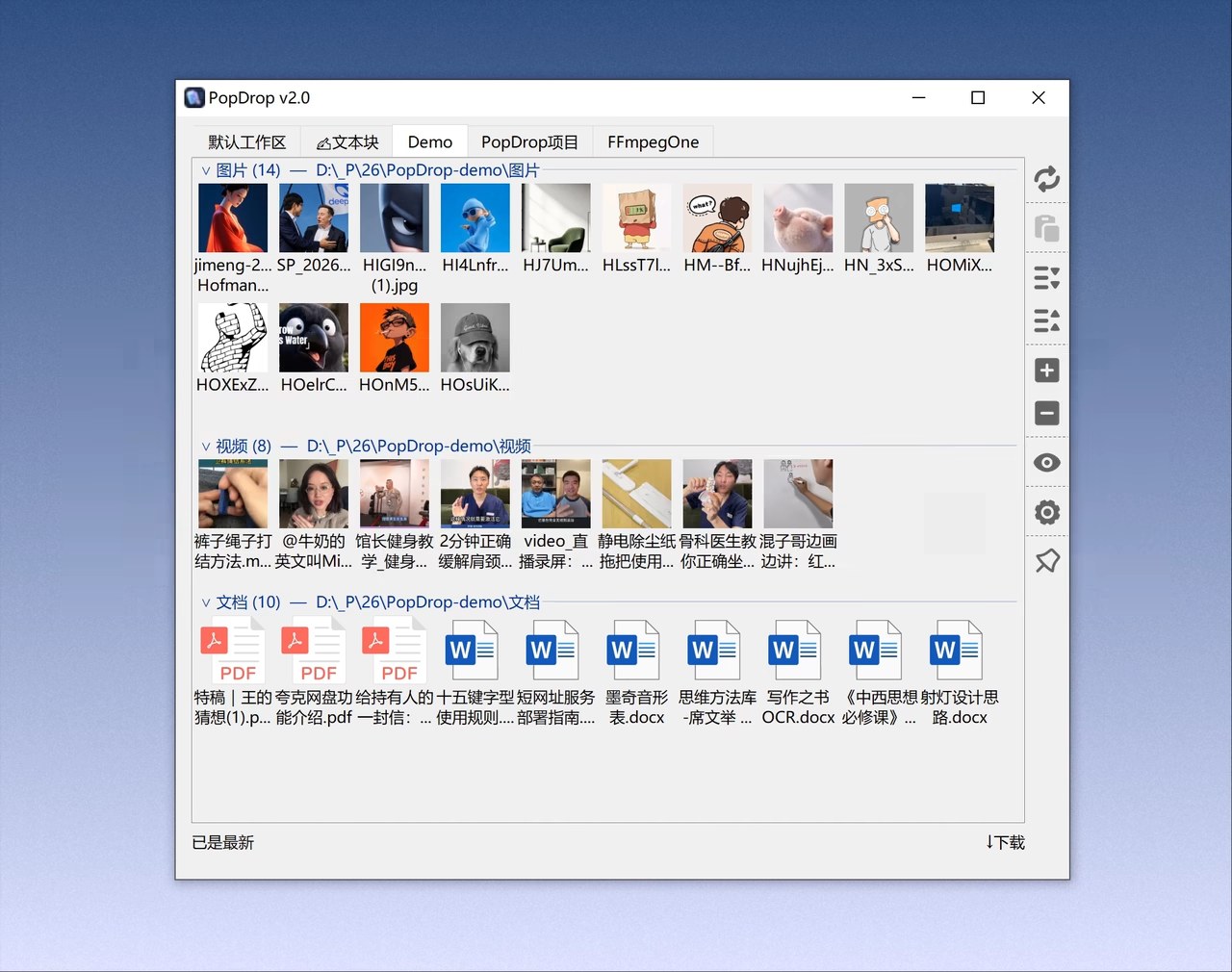
🎯 亮点:把「找文件」压缩成三秒钟
⌨️ F2 呼出,拖走即用。 把下载、桌面、文档、项目目录都加进去,每个文件夹独立分栏,新文件和最近改过的自动排在前面。按 F2,看到目标文件直接拖进微信、飞书、邮件,松手就完成发送。整个过程不离开当前窗口,用完面板自动隐藏。
📌 固定项:手边的临时文件架。 近期反复要发的报价单、素材、模板,拖进顶部「固定项」随用随取,文件夹也能固定。固定项只记路径,不会动你的原文件;v2.1.9 还新增了「固定前台文件」,一键把当前正在编辑的文档钉进来。
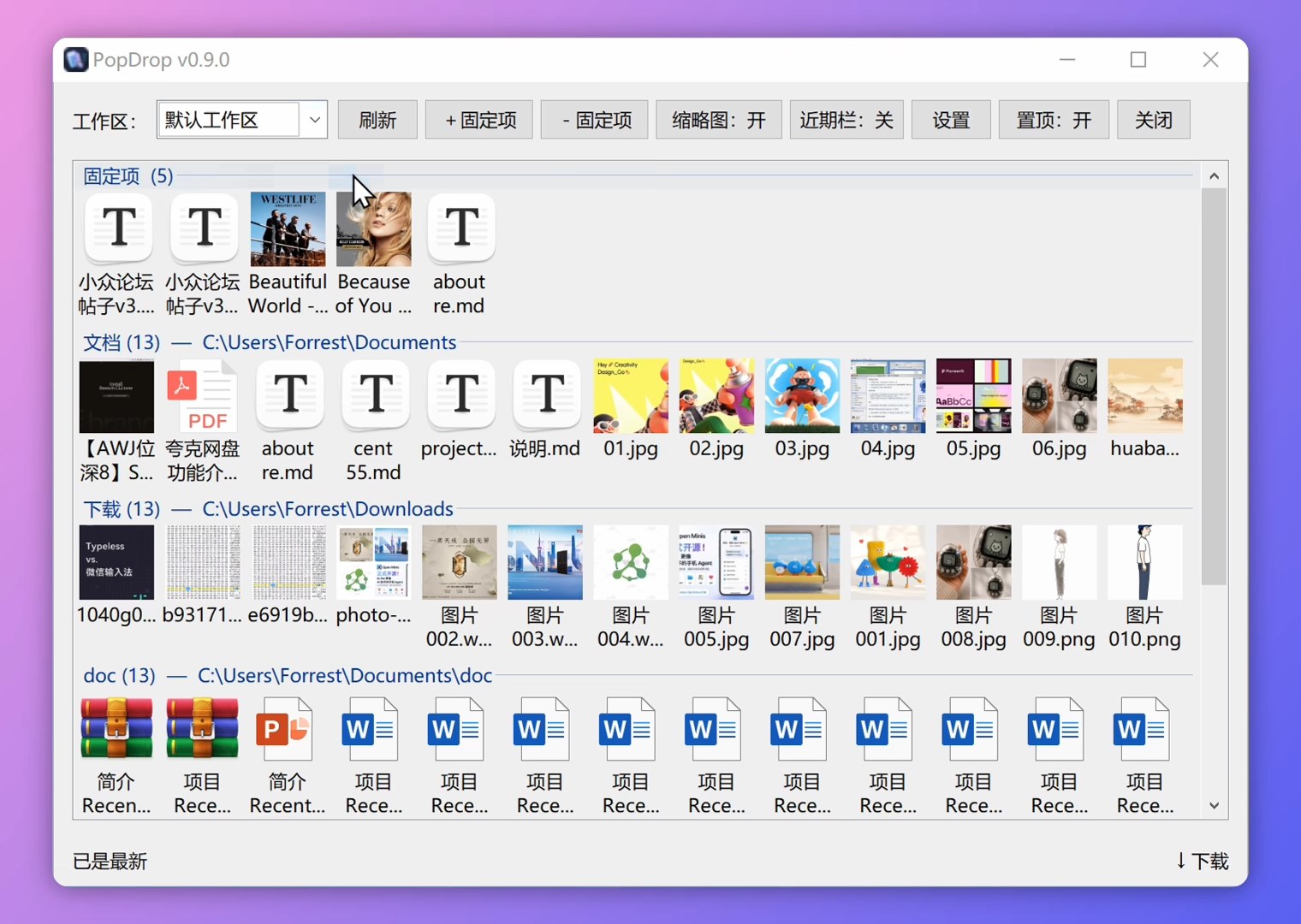
🗂️ 多工作区:工作生活各管一摊。 办公、个人项目、临时任务各建一个工作区,各配一套文件夹和固定项,顶部 Tab 或 Ctrl+1~9 直接切换,分栏展开、折叠状态会按工作区记住。
📝 文本块工作区(2.0 版的大招)。 常发的提示词、回复话术、命令片段,都放进平铺的文字卡片。按 Enter,内容直接「落」到你呼出前光标所在的位置;Ctrl+Enter 则插到已有文字最前面。往 Windows Terminal 发多行中文,也不会弹确认框。
👀 悬停就能预览。 鼠标停在文件上,直接看图片、文本、Markdown、PDF、DOCX 的预览,不用逐个打开确认;装了 Seer 或 QuickLook 的话,空格键预览也能接进来。
🖱️ 右键就是一排工具动作。 默认是 PopDrop 的简洁菜单:用指定程序打开、压缩到 rar、转 JPG、复制路径、移动到指定目录……按住 Shift 右键,可以随时切回系统原生菜单。
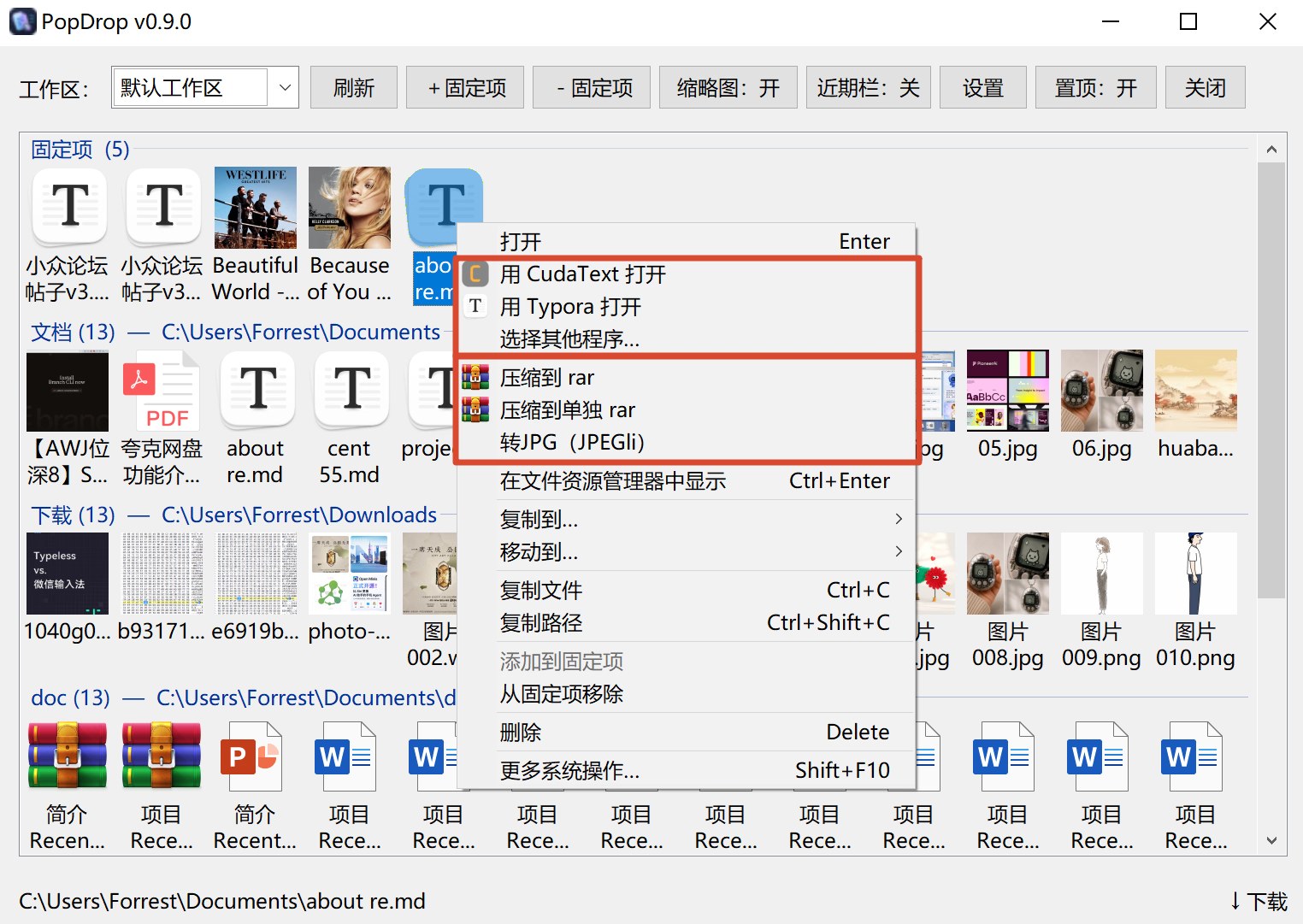
🚀 怎么用:三步进入状态
第 1 步:下载解压。 从官方发布页下载 zip(1.8MB),解压到一个固定目录,双击 PopDrop.exe 就能跑,不用安装。
第 2 步:加文件夹。 托盘图标右键,打开设置,把常用的下载、桌面、文档、项目目录加进去;文件多的可以按项目建几个工作区。
第 3 步:按 F2 开始用。 在聊天窗口里按 F2,直接把文件拖进输入框发送。常用文件拖进「固定项」;写提示词、发话术这类文字活,双击 F2 进文本块工作区,Enter 直接投送。
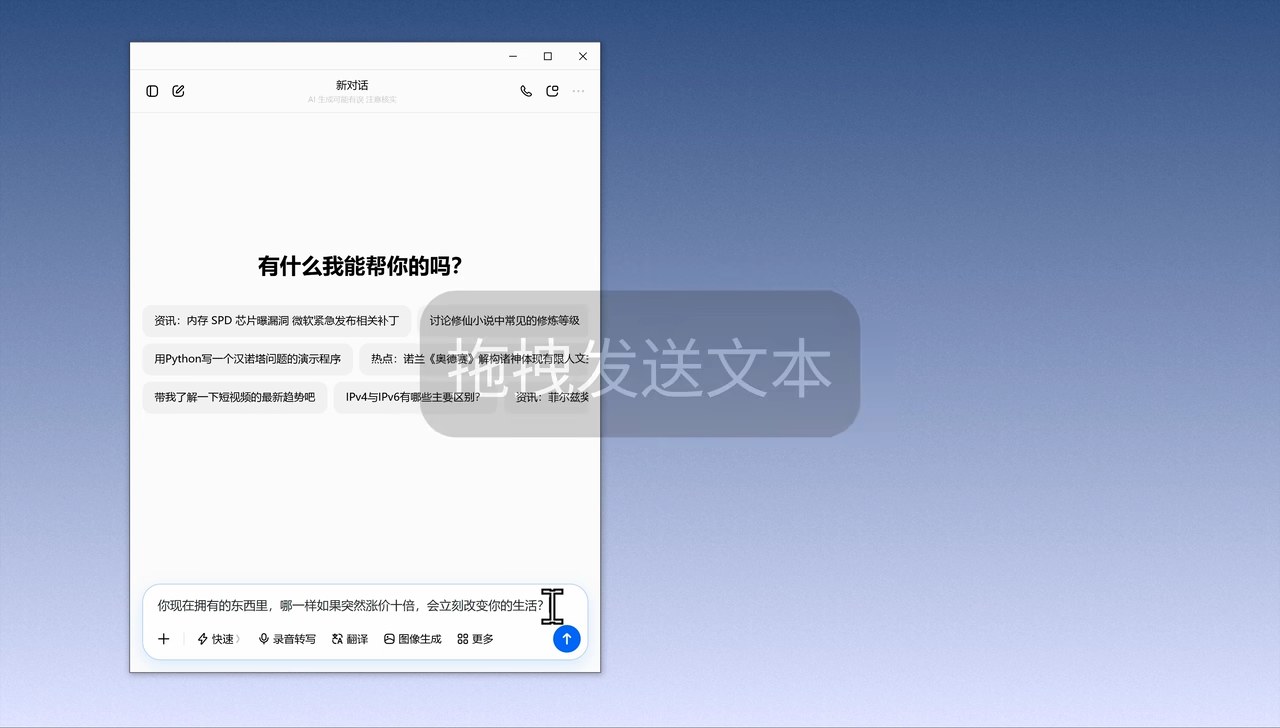
上手提醒:软件用 AutoHotkey 编译,个别安全软件会误报(开发者已在 GitHub 上说明过),请从官方仓库下载;F2 如果和其他软件冲突,去设置里换一个键就好。
💬 用户怎么说
挑几句论坛(小众软件论坛自荐帖)里的真实评价:
- @piziniude:「为了你这个牛x的软件,只能忍痛把别的小软件快捷键给去掉,到这个软件上面,要不真不知道该怎么弄。」
- @patpat:「好勤奋的up主,一会没看就已经更新了多个版本。」
- @r0Ger:「很棒的想法和工具……」这位老哥甚至用别的工具自己复刻了一个类似版本。
- 也有不同的声音:@baifengs 说「工具我要给开发者点个赞,不过我目前不打算用」,因为他已经在用 Directory Opus 和别的快速面板,不想再加新工具。这挺正常,工具是来解决问题的,够用就好。
🔗 下载与获取
- GitHub Releases(官方,推荐):https://github.com/hiforrest/PopDrop/releases
- GitHub 仓库:https://github.com/hiforrest/PopDrop
- 夸克网盘(v2.1.9 官方发布包,文件夹):https://pan.quark.cn/s/099f559b1a5a
- 小提示:分享的安装包与 GitHub 官方发布逐字节一致,SHA256 为 441de22b316cc66f5ad0d28fa807ffd4b0b5558d0ef2b83f15714f470311a030,可自行校验。软件用 AutoHotkey 编译,个别杀毒软件会误报,请优先从官方渠道下载。
✍️ 写在最后
说实话,这类小工具的账是这么算的:发一次文件省十几秒,一天发几十次,一年下来就是好几个工作日。
但你真正想要的,多半不是省时间,是那种「顺手就干了」的流畅感:不用切窗口、不用翻目录、不用把脑子里正在想的事放下来。
PopDrop 在这件事上做得挺克制:不抢桌面、不弹广告、不搞会员,就是一个安静待命的小面板,需要时按个键出现,用完就走。
你平时发文件,在哪一步最烦?评论区聊聊 👇
📢 免责声明
- 本文所述工具仅供学习与交流使用,软件版权归原作者与发行方所有;
- 本站仅作推荐分享,不参与软件开发与销售,不提供任何破解、修改或授权服务;
- 下载请优先使用文中官方渠道;夸克网盘分享仅为便捷分发,版本与安全性请以官方为准;
- 本站不对软件的功能、安全性及使用后果作出保证,请自行评估风险后使用;
- 如本文内容或所涉资源侵犯了您的合法权益,请联系删除(评论区留言即可)。
支持正版软件,鼓励通过官方渠道获取更新与支持。