DeskBox — 把 Windows 桌面变成一格格真实文件夹
DeskBox — 把 Windows 桌面变成一格格真实文件夹
桌面被微信文件、截图、安装包堆到第五列?DeskBox 是一款免费开源的 Windows 桌面整理工具:格子背后就是真实文件夹,拖进去等于移动文件,不接管、不加密、不留私有数据库。还带自动整理预览、胶囊折叠、待办随记,WinUI 3 原生质感,安装包 33MB。
💻 桌面为什么会乱成这样?
先说个大家都熟悉的过程。
微信里接收一个文件,默认落在桌面。截图工具按一下,图也落在桌面。临时导出的表格、还没装的安装包、过几天才用的资料,全都往桌面一放。原因很简单,那是最顺手的位置。
一个月后,图标排到了第五列。你想整理,打开资源管理器,新建一个文件夹,取名叫「新建文件夹」,把东西拖进去。再过一个星期,你已经不记得里面放过什么了。
这事真不怪懒。Windows 给桌面的组织方式一直很单一:文件、文件夹、摆放位置。你能把文件塞进文件夹,但没法在桌面上看清文件夹里有什么。既想随手放,又想有秩序,这两件事一直打架。
付费方案里,Stardock 的 Fences 是这套玩法的老牌选手。好用,但要钱。今天这个工具,把同一件事免费做了一遍,还开源。
🔍 DeskBox 是什么?
一句话:在 Windows 桌面上加一层格子,而每个格子背后都是你硬盘上的真实文件夹。
开发者是田宇(Tianyu Zhu),一个人维护。项目 2026 年 6 月建仓,四个月攒到 7000 多 Star。协议是 GPL-3.0,完全免费,没有会员,也没有广告。
技术上它用的是 C# + WinUI 3 + .NET 10 原生 AOT。界面材质取自 Windows 自己的云母(Mica)和亚克力,跟系统设置、深浅色、主题色联动,看着不像外挂。
先划几个重点:
- 完全免费开源,源码在 GitHub 上可查,许可证是 GPL-3.0;
- 只支持 Windows 10(2004 及以上)和 Windows 11,x64 与 ARM64 都有安装包;
- 更新很勤:当前版本 v1.5.8 发布于 2026 年 10 月 14 日。安装包 33MB,离线全量包,不额外依赖 .NET 运行时;
- 本地优先:不需要账号,不强制云同步,配置和文件都在你自己电脑上。
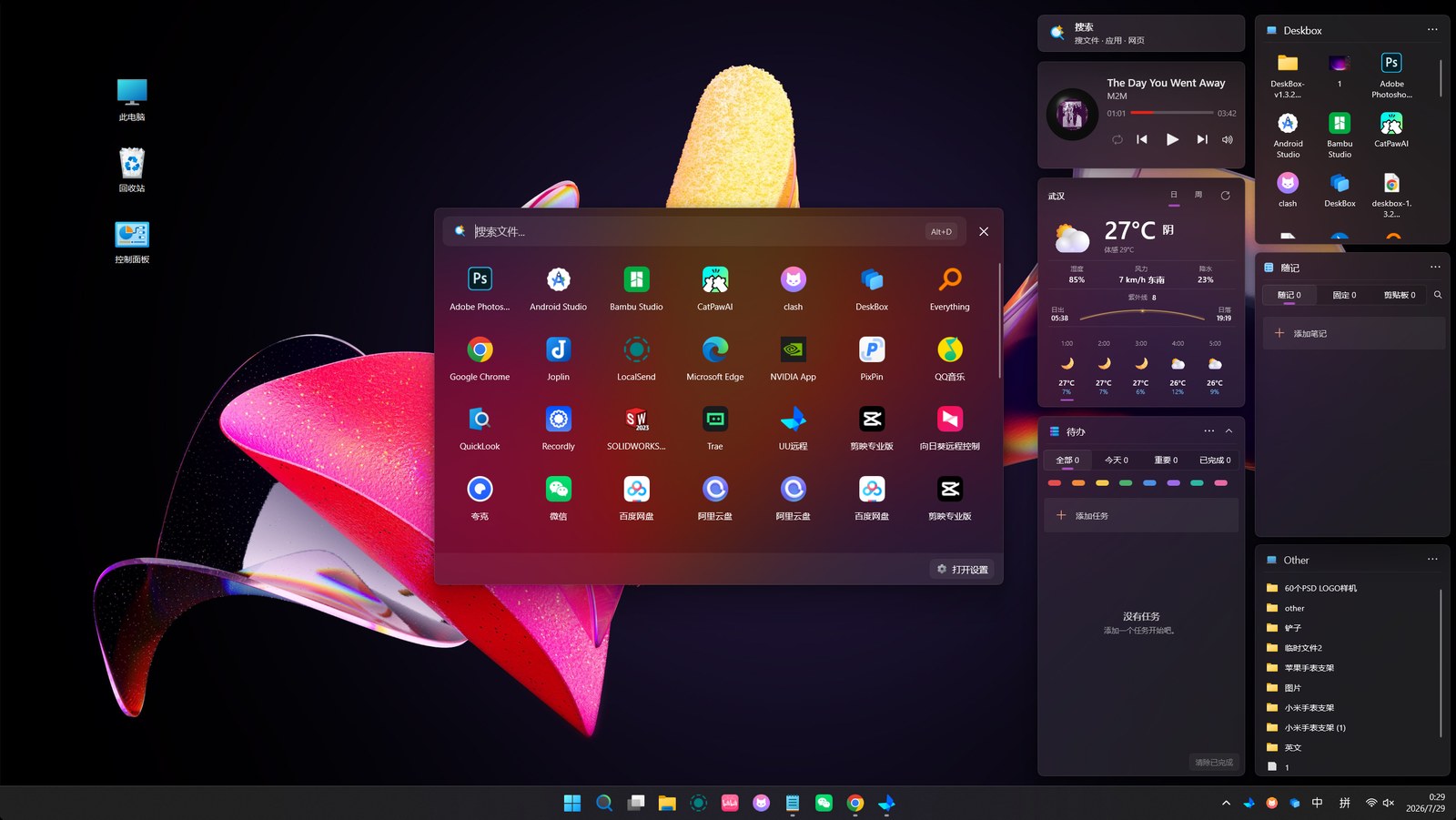
🎯 亮点:它和别的桌面整理工具差在哪
📁 格子背后是真实文件夹,这是最要紧的一条。
很多桌面收纳工具会把文件「吸」进自己的数据库。你看着整齐了,其实文件被藏进一个私有目录。哪天软件卸载、或者它自己出了毛病,文件就得费劲找回来。
DeskBox 不这么干。它有两种格子。
一种是收纳格子,背后对应一个真实目录。默认建在 D 盘或者用户目录下的 DeskBox 文件夹里。你把文件拖进去,文件就被移动到那个目录,在资源管理器里随时看得到,能改名、能删除、能复制,跟平时操作文件夹没有区别。
另一种是文件夹映射。已经整理好的项目目录、下载目录、素材盘,直接映射成桌面上的格子。不搬动,不复制,只提供一个桌面入口。
一个负责接住桌面上不断冒出来的临时文件,一个负责把常用目录摆到手边。这两种配合起来,桌面才真正立得住。
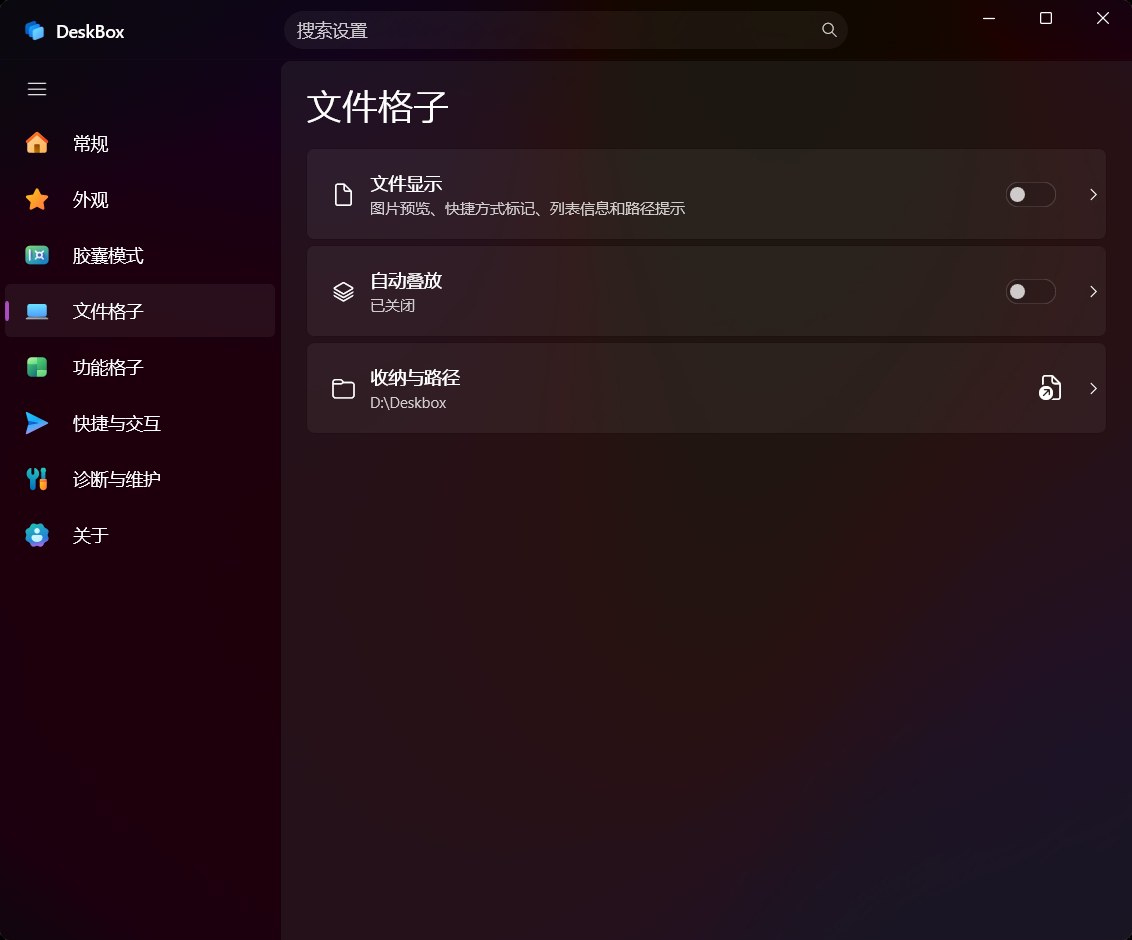
🧹 自动整理有预览,动手之前先看清楚。
这是我觉得最该表扬的设计。很多整理工具的「一键整理」让人不敢按,因为你不知道它会把什么搬到哪去。
DeskBox 的流程是先预览。按类别列出哪些文件准备进哪个格子,你确认了才真正执行。规则可以自己配,也能选择是否包含大文件、保留的文件夹,以及超出快速批次的项目。遇到权限不足、文件被占用、传输失败,它会分别告诉你原因,而不是悄悄跳过。
新文件也能自动归位。触发时机可以设成下载完成、解压完成,或者同路径替换稳定之后。延迟从实时到 12 小时分了几档。这个细节很实在,不然你刚下载一个安装包,还没双击,它就被收走了。
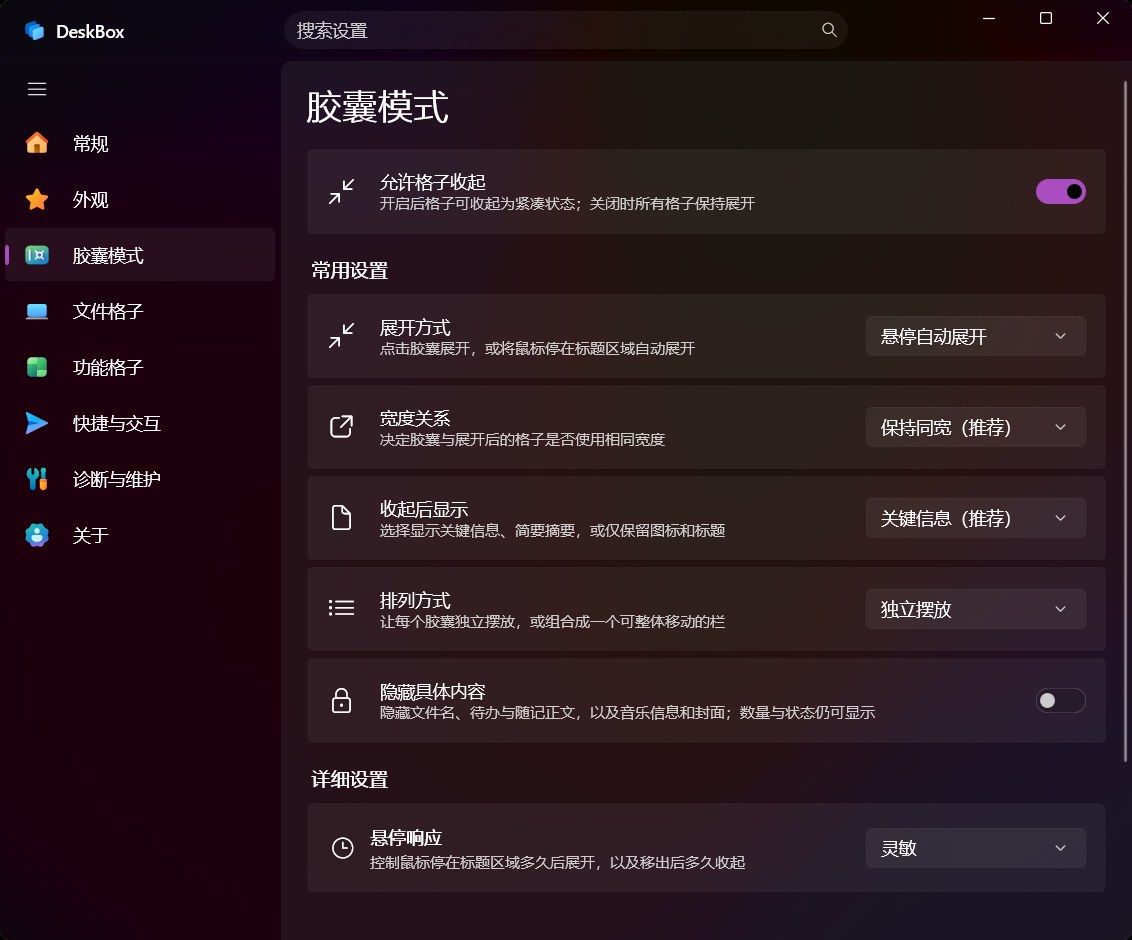
🫧 格子太多会占地方,于是有了胶囊和分组。
格子本身也是窗口,摆多了同样会乱。DeskBox 给了两个解法。
一是胶囊模式。格子收成一条细窄的胶囊,只显示几条摘要或者图标标题。鼠标悬停自动展开,移开自动收起。桌面上看着只有几条安静的窄条,需要的时候一划就开。
二是分组。几个格子合成一组,用标题、滚轮或者 Ctrl+Tab 循环切换,等于给桌面加了抽屉。
再配合叠放,同类的截图、安装包可以在格子里堆成一摞。点开是 3×3 或 5×5 的弹出网格,不占格子的版面。
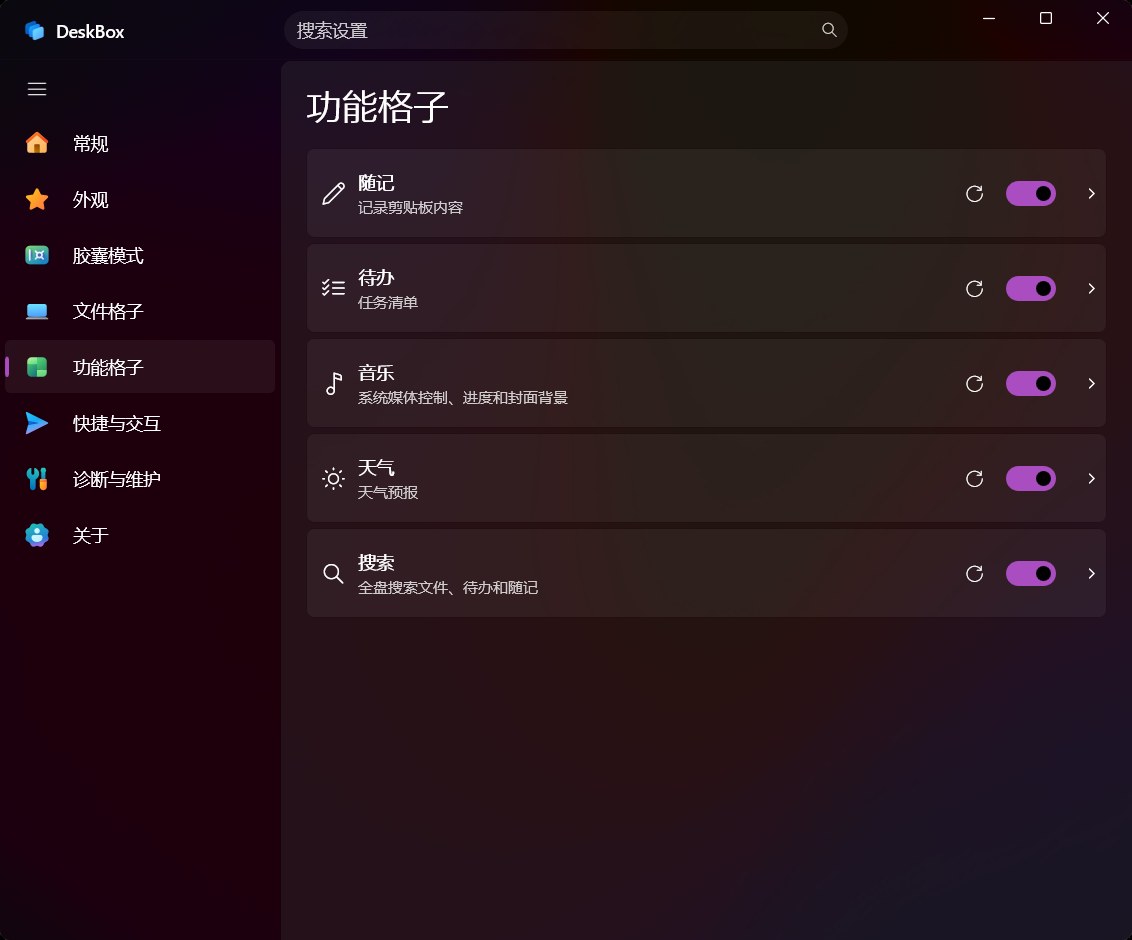
🧰 顺带塞了一堆小组件,还不算敷衍。
除了文件格子,它还有待办、随记、搜索、天气、音乐、日历这几类功能格子。
待办不是简单的勾选列表。能设截止日期、提醒、重复规则、颜色标记,备注里还能写 Markdown、加附件。随记用来存临时文字、链接、截图,还能记录最近复制过的内容。搜索格子联动 Everything 的本地索引,一个窗口里一起搜文件、应用、设置、笔记和待办。Everything 得单独装,DeskBox 不打包它。
天气支持多日预报。音乐格子能读取系统媒体会话,连网页上正在播的内容也能显示。
🖥️ 多显示器布局记忆,笔记本用户会懂。
办公室里双屏,回家单屏,这是很多人的日常。Windows 自己经常记不住窗口位置,拔插几次就乱套。
DeskBox 的做法是给每个格子记归属屏幕。每一种显示器组合,都保存一套独立布局。拔掉屏幕,格子按比例迁到剩下的屏幕上,或者收成胶囊;插回去,每个格子回到原来的位置。换分辨率、改缩放、切换主屏,摆放也不会漂。
🛠️ 怎么用:五步就能上手
第一步,下载安装。 装的是当前用户,不需要管理员权限。覆盖安装会保留原有配置和格子。首次启动可以选是否开机自启,也能设成静默启动,只留托盘图标。
第二步,建第一个格子。 托盘右键或者桌面空白处右键,新建一个文件格子。它会先给你一个空白框,位置和大小随手拖。
第三步,把文件拖进去。 从资源管理器、微信聊天窗口、浏览器里直接拖,都认。默认是移动,也可以在设置里改成复制。临时借桌面放一下的时候,不怕原件被挪走。
第四步,映射一个已有文件夹。 右键,选映射文件夹,挑你的下载目录或者项目目录。这一步不会动任何文件,只是给目录开一个桌面窗口。
第五步,打开自动整理,但先看预览。 在设置里配好分类规则,点预览确认,再执行。之后新落到桌面的文件会自动归位,你只需要偶尔看一眼。
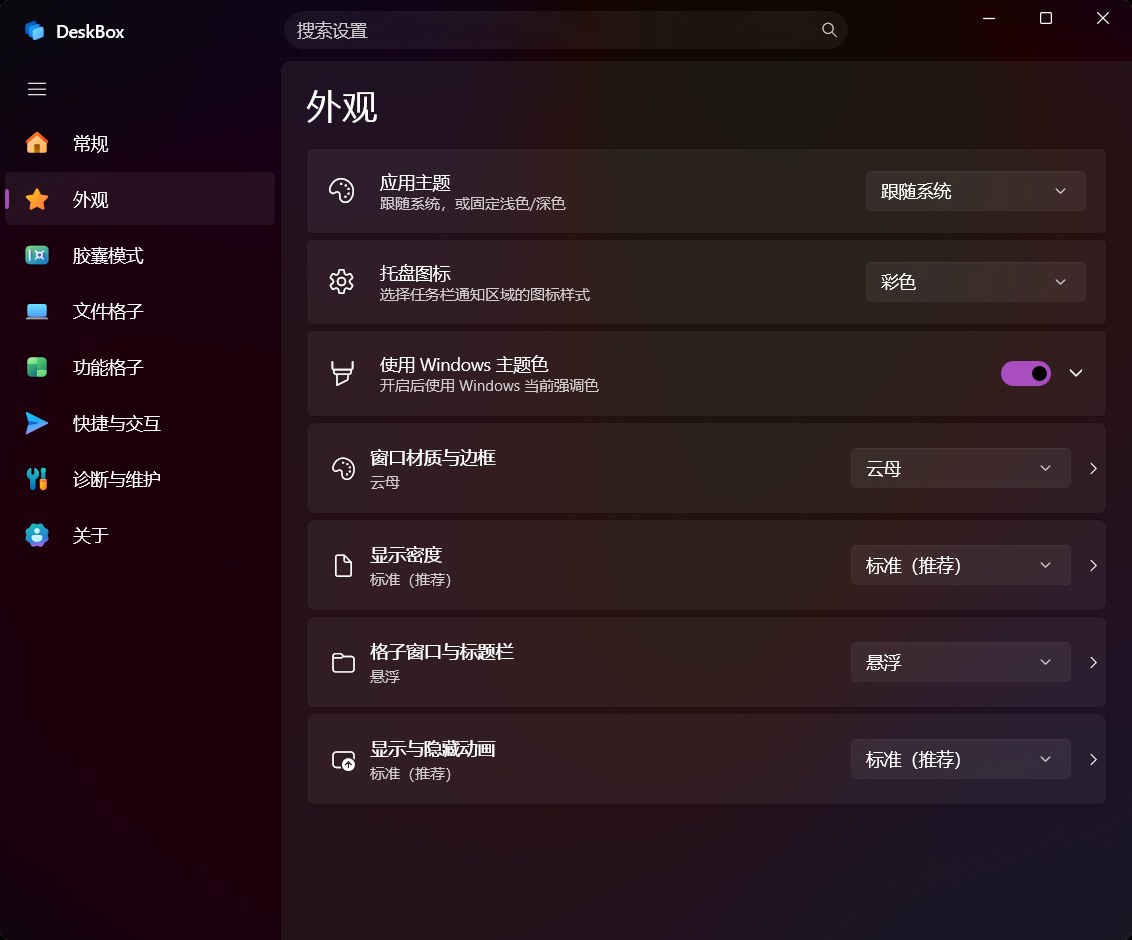
快捷键也值得配一个。托盘、F7、双击 Ctrl、Alt+Space 都能唤出全部格子,也支持自己录一个。录制方式跟 PowerToys 类似,按下去就记。
💬 用户怎么说
果核剥壳(微信公众号,2026 年 9 月 14 日实测) 的评价是:「具有云母和亚克力材质的 DeskBox,与 Windows 风格非常契合的桌面格子工具」。同一篇里也认为,「虽然是 AI 做出来的产品,但功能完善度方面是没有问题的」。
这篇还点出了它最明显的短板:后台占用 200 多 MB,闲置时 50 多 MB。对现在的机器不算什么,但小内存机器要有数。
今日头条作者「东哥」的测评 抓住了这类工具最要紧的地方:「看到这种桌面整理工具,第一反应一般不是界面漂不漂亮,而是它到底有没有真的动文件……这个思路就省心很多。」
GitHub 用户 Natura-a(2026 年 10 月 9 日) 提的是一个很细的诉求:「文件夹映射格子里的文件似乎不能自由排序,只能按照名称排序,能不能让格子里的排序跟资源管理器 UI 里的排序同步?」
这条后来被作者标记为已处理。用户能提出这种颗粒度的意见,通常说明是真在天天用。
🔗 下载与获取
- GitHub Releases(官方,推荐):https://github.com/Tianyu199509/DeskBox/releases
- GitHub 仓库:https://github.com/Tianyu199509/DeskBox
- 官方网站:https://deskbox.fun
- 夸克网盘(v1.5.8 官方 x64 安装包,文件夹):https://pan.quark.cn/s/f34add5d811b
- 小提示:分享的安装包与 GitHub 官方发布逐字节一致,SHA256 为 453b844e927229e525cad86a3ae0e5f55c72838f067c03bb9dc6529f749209be,可自行校验。
安装包 33MB,Full Native AOT 构建,已内置匹配的 Windows App Runtime 2.5.1,可离线安装,不需要另外装 .NET 10。ARM64 设备请到 Releases 页面下载对应版本。
📝 写在最后
DeskBox 想解决的不是「让桌面变好看」,而是「让整理这件事的麻烦小到你会真的去做」。
它真正干的事,是把「对的地方」变得足够好找。格子看得见,拖进去就归位,文件永远躺在真实文件夹里。卸载了、换电脑了,文件还是那些文件,路径还是那个路径。
适合谁:桌面长期堆满截图和临时文件、又不愿意为 Fences 付费的人。在意文件真实位置、不接受私有数据库的人。笔记本加外接屏、被窗口位置折磨过的人。
不太适合谁:需要跨设备云同步的人。它是纯本地的,只有可选的 WebDAV 备份。还在用 Windows 10 2004 之前版本的人,也装不上。只想找个极简文件分类工具、不需要待办天气音乐这些附带功能的人,也可以先观望。
装一个,建一个格子,把桌面上最乱的那一片拖进去。剩下的,用完再说。
📢 免责声明
- 本文所述工具仅供学习与交流使用,软件版权归原作者与发行方所有;
- 本站仅作推荐分享,不参与软件开发与销售,不提供任何破解、修改或授权服务;
- 下载请优先使用文中官方渠道;夸克网盘分享仅为便捷分发,版本与安全性请以官方为准;
- 本站不对软件的功能、安全性及使用后果作出保证,请自行评估风险后使用;
- 如本文内容或所涉资源侵犯了您的合法权益,请联系删除(评论区留言即可)。
支持正版软件,鼓励通过官方渠道获取更新与支持。