TinyPlay — 把闲置旧电脑变成客厅电视盒子,手机扫码当遥控器
🎬 TinyPlay — 把闲置旧电脑变成客厅电视盒子,手机扫码当遥控器
电脑负责播放,手机负责操作:扫码就能遥控电视上的进度、字幕、倍速,全程不用键鼠、不用装 App。开源免费。
🤔 客厅里那台吃灰的电脑,其实被低估了
你家里是不是也有一台"退役"的笔记本、NUC 或者迷你主机?
当年换新电脑的时候舍不得扔,留着吧又不知道干嘛。偶尔想起来,也就是当个下载机。可它明明还能流畅解码 4K 蓝光原盘,性能比市面上几百块的电视盒子强多了。
问题是,把它接到电视上用的体验实在别扭:客厅里摆一套键鼠不像话;随便买个无线飞鼠,打字搜索照样难受;拖动一下进度条,得眯着眼睛瞄准半天。
于是大多数人的选择,还是回头买个电视盒子。盒子的毛病又来了:想连 NAS 播原盘,各种不支持;想看 B 站,要么投屏没倍速没弹幕,要么得装一堆来路不明的第三方应用。
能不能换个分工:让电脑负责解码播放,让手机负责交互操作?
TinyPlay 就是冲着这个思路来的。
📺 TinyPlay 是什么?
TinyPlay 是一款 GPL-3.0 开源免费的客厅影音工具,支持 Windows 和 macOS,GitHub 上已经收获 200 多颗星。
它的玩法很简单:把闲置的电脑用 HDMI 连上电视,装上 TinyPlay,再用手机扫码打开遥控器。这台电脑就变成了一台电视盒子,而你的手机就是遥控器。
不用装 App,扫码即用;不用买实体遥控器;全程不用碰键鼠。手机和电脑连同一个 Wi-Fi 就行。
播放内核用的是 mpv(知名播放器 IINA 的同款引擎),色彩管线选择了 gpu-next,对杜比视界更友好。MKV、HDR、杜比视界、TrueHD 无损音轨、PGS 特效字幕,这些高规格片源它都能扛。
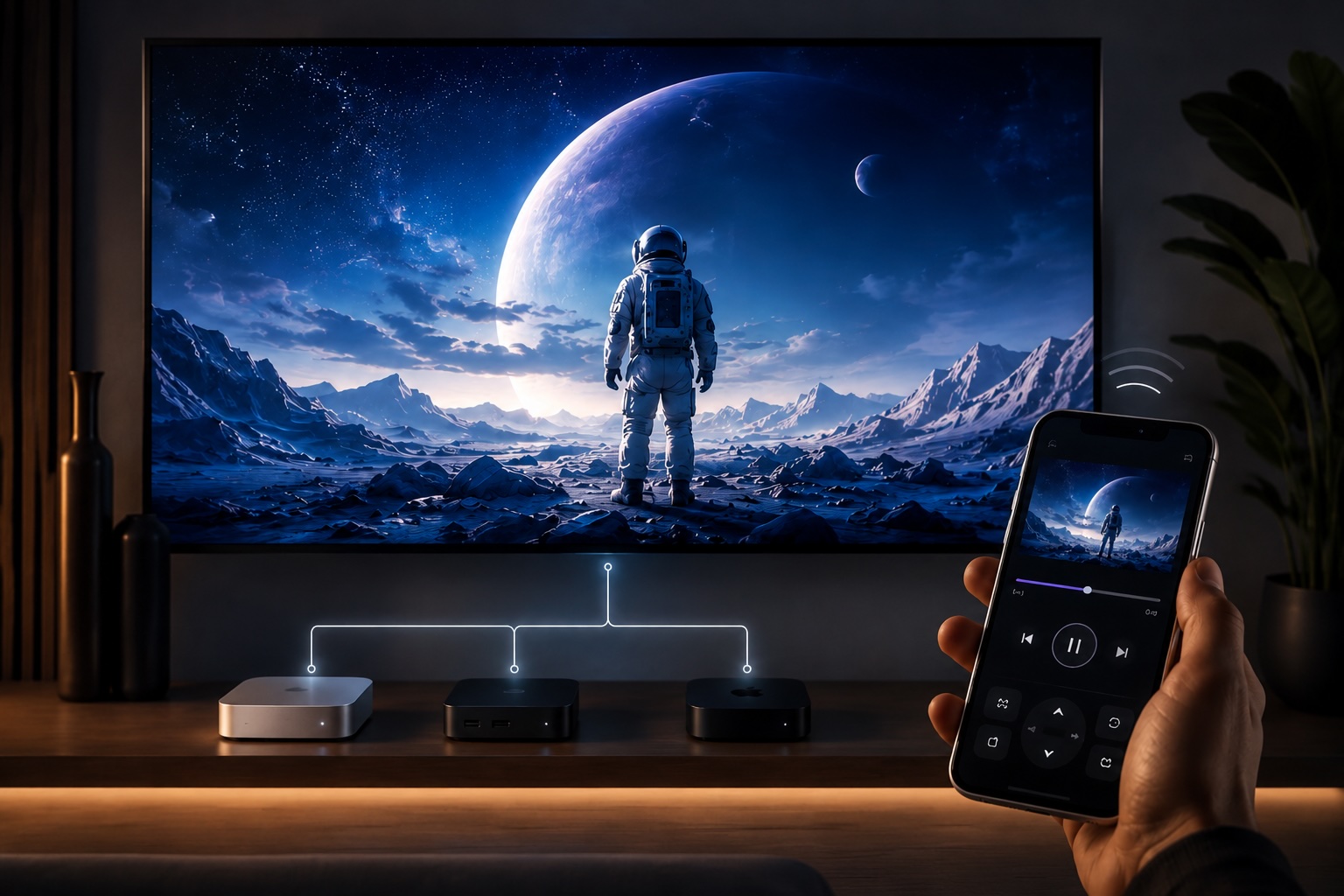
🎯 功能亮点
📱 手机就是遥控器(外加鼠标):扫码进入控制界面后,可以在手机上快进快退、拖动进度条、切换音轨和字幕、调整倍速、切全屏、翻页、刷新。浏览网页时还有一个 Vimium 风格的"元素点选"模式:页面上的按钮会被标上短字符,手机上点对应字符就能操作,客厅里再也不用够鼠标了;需要精细操作时还能临时呼出鼠标模式。
🎬 媒体库直连:支持 Emby、Jellyfin、Plex 三大主流媒体服务器,海报墙、选集、搜索、续播一条龙;本地文件夹、SMB、WebDAV、NFS 共享也都能直接浏览播放。
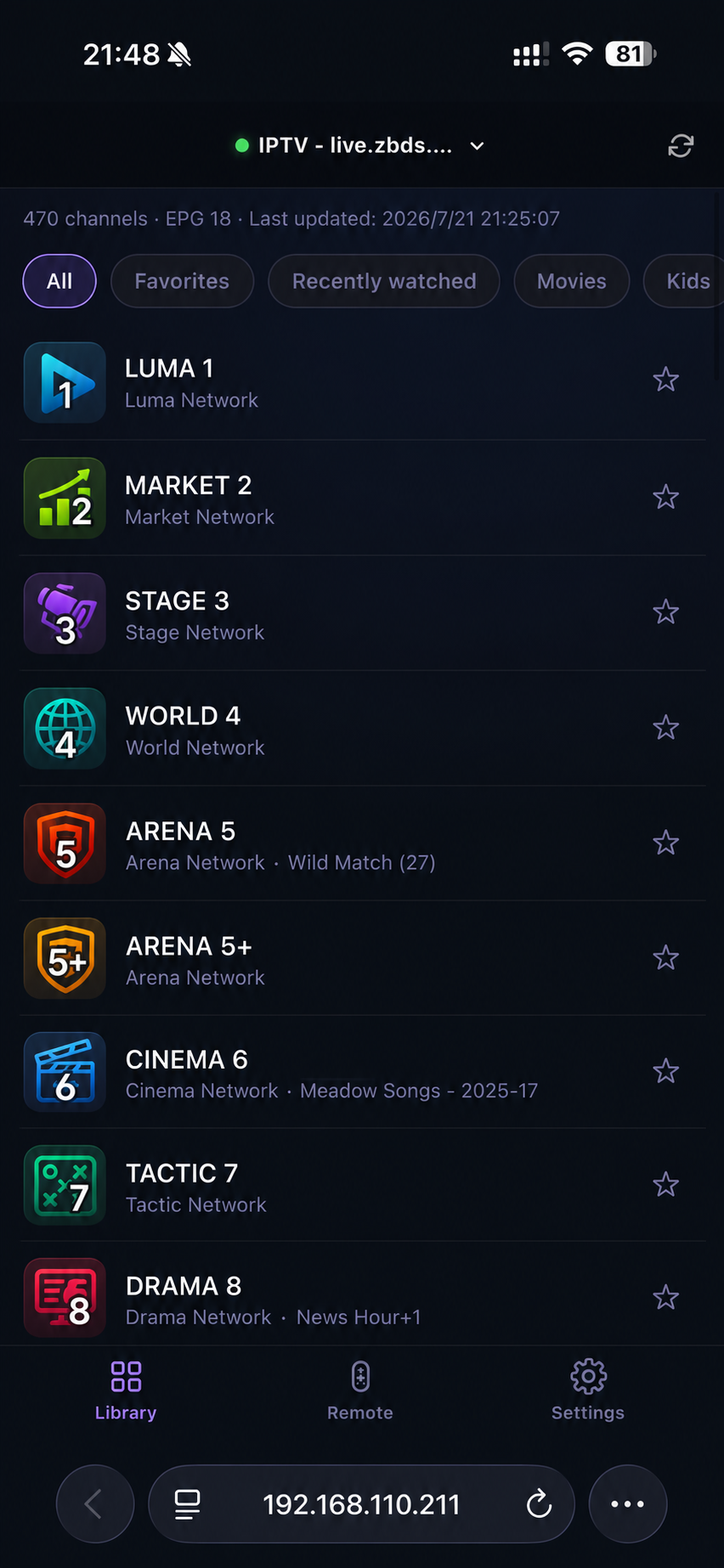
📺 IPTV 直播:导入 M3U 直播源,把电视频道也收进同一个界面,支持收藏和回看记录。
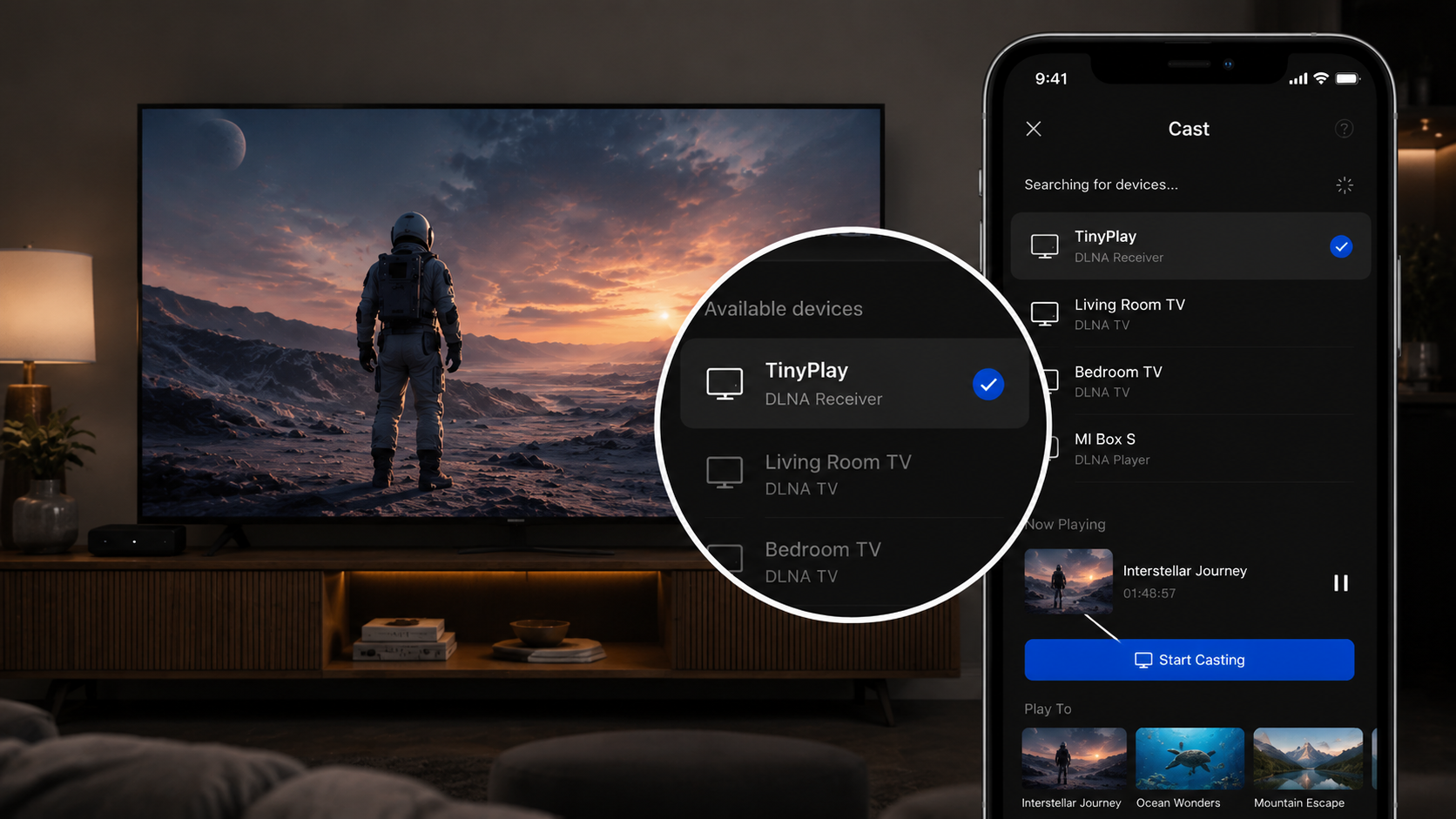
📡 DLNA 投屏接收:手机上的应用可以把内容投到这台电脑上(DLNA 协议),投屏之后手机遥控器照样能暂停、继续、拖进度。DLNA 投屏还支持倍速,这一点比 AirPlay 实用不少。
🌐 网页播放控制:在电视上直接打开 B 站、爱奇艺、优酷、腾讯视频、抖音精选这些网站看,弹幕和倍速一个不少;手机负责翻页、点选、调进度。
🔀 多源挂载:多个媒体源可以一起挂,家里有多台 NAS 或者用着不同媒体服务器的,随时切换。
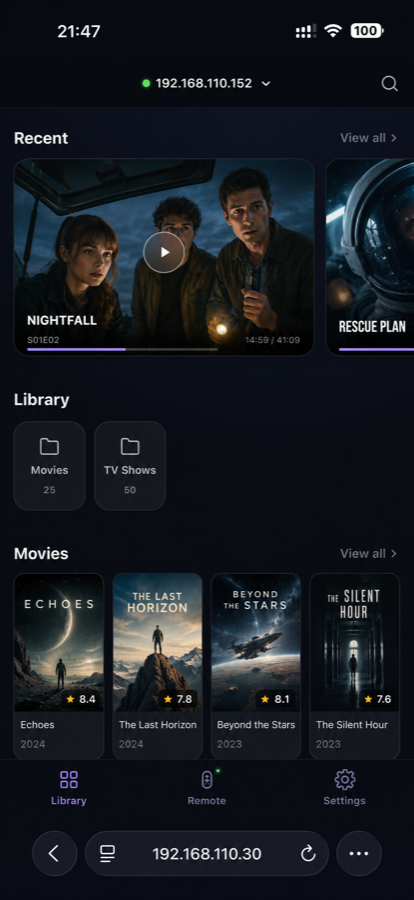
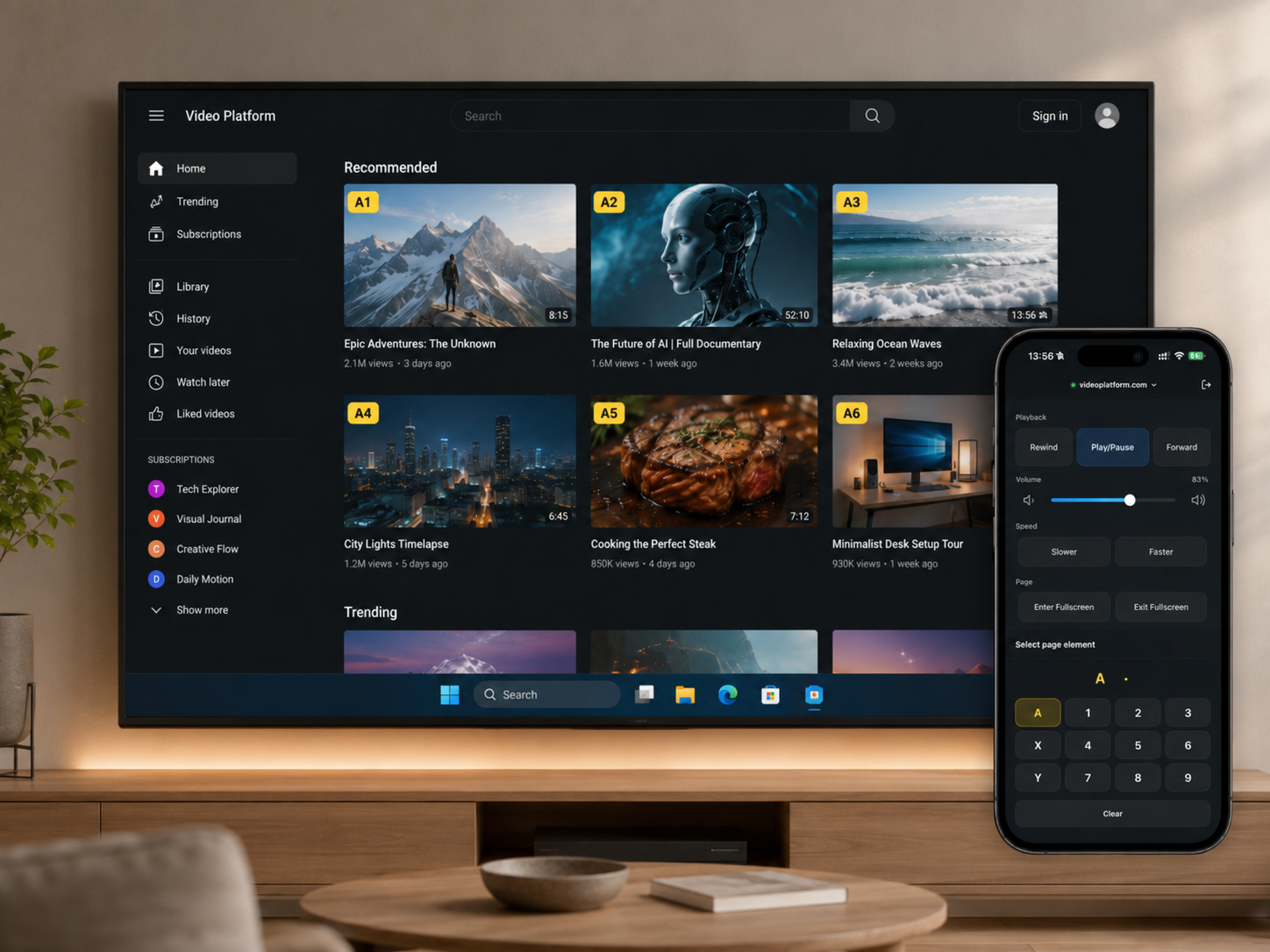
🛠 使用方法(三步开饭)
第 1 步:安装。 下载 TinyPlay-Setup-x64.exe(约 48MB),双击安装,完成后自动创建快捷方式,后续版本可以原位升级、保留配置。注意:安装包还没做代码签名,Windows SmartScreen 可能会弹提示,点"更多信息 → 仍要运行"即可。
第 2 步:接电视、连内容源。 用 HDMI 把电脑接到电视上,打开 TinyPlay,添加内容源:填 Jellyfin / Emby / Plex 的地址和 API Key,或者挂 SMB / WebDAV 路径,或者导入 IPTV 的 m3u 链接,或者直接指向本地文件夹。
第 3 步:扫码,开看。 主界面点"显示二维码",用手机扫码打开遥控器(记得手机和电脑在同一局域网)。选片、播放、拖进度、调倍速、切字幕,全在手机上完成。
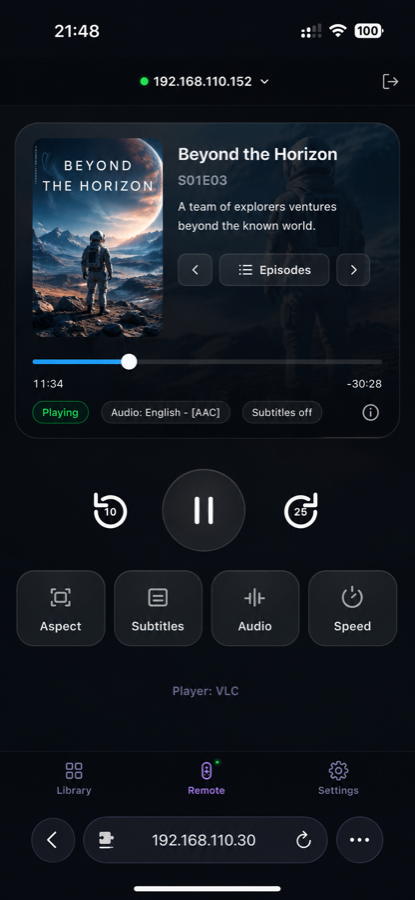
进阶玩法:用"临时鼠标"模式操作网页上的任意按钮;用 DLNA 把手机上的内容投到电视;把几个房间的设备都挂上同一个内容库,走哪看哪。
💬 用户怎么说
- 小众软件论坛用户 dunkeng(2026 年 8 月):「支持,Macast 已经 5 年没更新了,希望参考 macast 能支持 B 站协议,用上高清投屏,然后我这边投 iqiyi 失败,macast 能投。另外,希望能直接支持指定自己的 MPV。」。这是老玩家的惯性挑剔,也说明 TinyPlay 的对标对象就是这类经典工具。
- 小众软件论坛用户 bingsunny0730(2026 年 8 月):「提几个建议:1.PC 版能否加个开机自启功能?2.另外遥控里边能否适配 B 站的一键三连功能?3.媒体库能不能实现文件夹内自动上下集播放?4.能否支持投音乐或图片文件?」。能提这么多细化需求,说明已经在日常使用了。
- 夜雨聆风博主实测:「实测网页打开速度非常快,操作很丝滑……这是一个开源的、让你的旧电脑变身机顶盒的工具。平时有通过电脑连接电视来使用的,非常建议你试试这个。」
TinyPlay 最近还被异次元软件世界(iplaysoft)等多家软件媒体推荐过,在开发者自荐的小众项目里,算是口碑攒得比较扎实的。
🔗 下载与获取
- 官方网站(含完整图文介绍):https://yanghanqing.github.io/tinyplay/
- GitHub Releases(推荐,认准 v1.0.7):https://github.com/YangHanqing/tinyplay/releases
- 国内加速下载(Gitee 镜像):https://gitee.com/hanqingyang/tinyplay/releases
- 夸克网盘(v1.0.7 安装包,本站归档):https://pan.quark.cn/s/fddaeb6708d6
- 系统要求:Windows 10(1607 及以上,64 位)/ macOS 14 及以上;手机与电脑需要处于同一局域网
- 小提示:这里归档的安装包 SHA256 为 cc6cfdba9c0e6e5634b0ac258627491120767db0dd3504a9b9eaeec1df28e7f8;GitHub 下载慢时可用 Gitee 或网盘链接
✍️ 写在最后
严格来说,TinyPlay 不会让一台老电脑变强,它的价值在于把"吃灰"这个状态终结掉:一台闲置设备 + 一个免费开源的小工具,换来客厅里一台不挑内容源的播放终端。
它也不是要取代 Kodi:Kodi 适合愿意花时间折腾媒体库的人;TinyPlay 的定位是"开箱即用、手机在手、快速开看"。如果你家里正好压着一台闲置电脑,不妨花十分钟装一下,扫个码试一次。那种"躺沙发上用手机操作大屏"的顺手感,试过就回不去了。
你家有闲置的电脑或者小主机吗?打算用它来看什么?评论区聊聊 👇
📢 免责声明
- 本文所述工具仅供学习与交流使用,软件版权归原作者与发行方所有;
- 本站仅作推荐分享,不参与软件开发与销售,不提供任何破解、修改或授权服务;
- 下载请优先使用文中官方渠道;夸克网盘分享仅为便捷分发,版本与安全性请以官方为准;
- 本站不对软件的功能、安全性及使用后果作出保证,请自行评估风险后使用;
- 如本文内容或所涉资源侵犯了您的合法权益,请联系删除(评论区留言即可)。
支持正版软件,鼓励通过官方渠道获取更新与支持。