Filee — 拖一下就转换,180 种格式离线搞定
📁 Filee — 拖一下就转换,180 种格式离线搞定
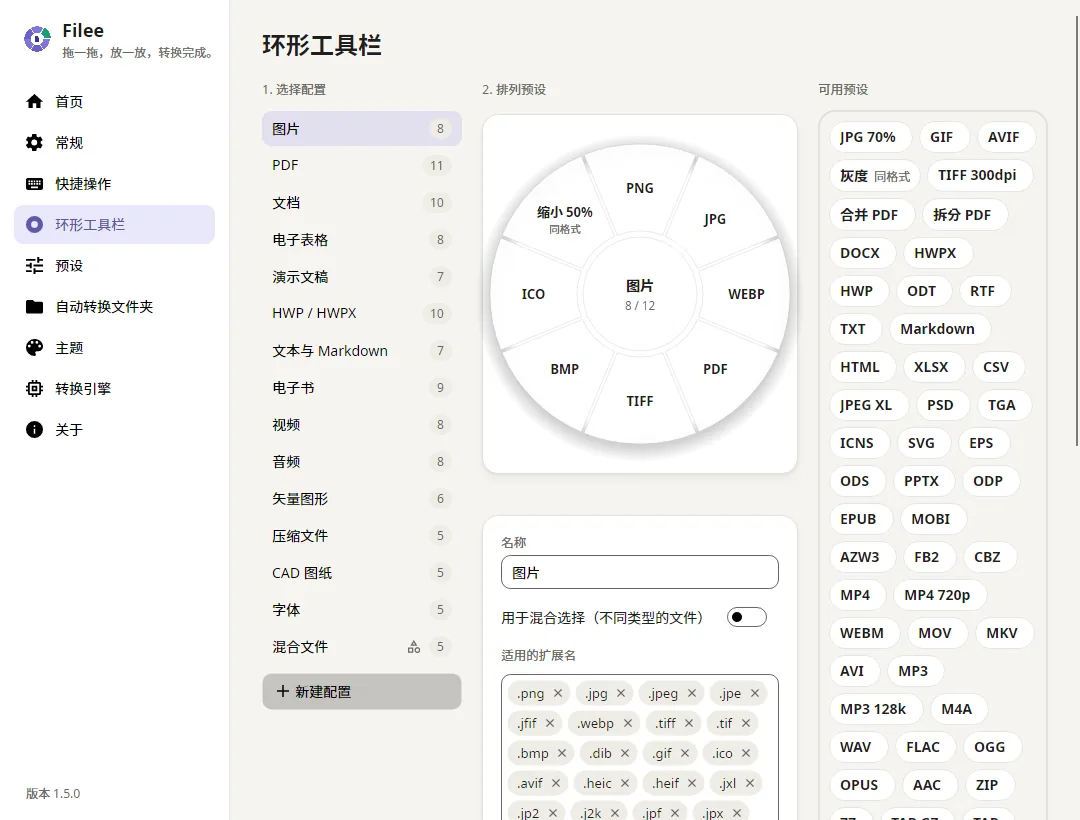
按住 Ctrl 把文件一拖,光标旁弹出格式圆环,丢上去就转好了。全程不联网,文件不出本机。
🤔 转换个文件,为什么非要先"上传"?
写周报要把文档转成 PDF,手机拍的照片要转 JPG,下载的视频想提取 MP3……遇到格式问题,很多人顺手就打开一个在线转换网站:上传、等待、下载,中间还得看几段广告。
更麻烦的是限制和隐私。多数免费在线转换限制文件大小,100MB 封顶是常态;批量转换要排队;把合同、证件照片、私人录音传到别人的服务器上,心里总归不踏实。
其实这件事完全可以回到本地做。Filee 就是一款把"转换"收进鼠标手势里的 Windows 小工具。
✨ Filee 是什么?
Filee 是开发者 KnifeLemon 用 C# 编写的免费开源文件转换器,MIT 许可。项目 2026 年 9 月底开源,10 月 8 日就更新到了 1.7.1 版本——迭代速度很快。它的卖点一句话就能说完:按住 Ctrl 拖动文件,松开在格式圆环上,转换就完成了。
格式支持 14 大类 180 种,其中 111 种装好即用;剩下的大多交给按需下载的可选引擎,缺什么补什么。转换全部在你自己电脑上完成,文件从不上传,也没有账号、广告和水印。Windows 10/11(64 位)是正式版,macOS 14+ 和 Linux 有预览版;界面里都内置了简体中文。
🎯 核心功能亮点
⭕ 光标旁的格式圆环:不用打开任何窗口,拖到哪转到哪。触发方式可以改成修饰键、鼠标按键、长按或快捷键。
🗂️ 180 种格式,一个手势:图片(HEIC、PSD、相机 RAW)、PDF、Word/Excel/PowerPoint、电子书(EPUB、MOBI、AZW3)、视频音频、压缩包、CAD 图纸(DWG/DXF)、字体、韩文 HWP 都覆盖。格式之间还能自动规划多步路径,比如 HWPX → PDF → PNG。
📄 不需要 Office:DOCX、XLSX、PPTX 和 HWP 都由内置引擎直接转换;就算电脑里装了 Office,Filee 也不会调用它。
⚡ 批量并行转换:1 个或 100 个文件都能一次拖完,某个文件失败,其余的照转不误;还可以把多个文件合并成一个 PDF,或打包成一个 ZIP。
🔒 100% 本地处理:不上传任何内容,断网也能用。官方声明不收集使用数据,联网只用于检查更新和下载你选择的转换引擎。
🧩 引擎按需下载:视频音频(FFmpeg)、旧版办公格式(LibreOffice)、少见电子书(Calibre)等大引擎不必预装;电脑里已经有 FFmpeg 或 calibre 的话,Filee 会直接复用。
⌨️ 命令行与自动转换:filee convert *.heic --to jpg 批量转换,filee watch D:\Inbox --to pdf 盯着文件夹自动处理,接到脚本里也很顺。
🚀 使用方法(三步上手)
第 1 步:安装。 从 GitHub Releases 或官网下载 Filee-1.7.1-win-Setup.exe(约 100MB),安装时一次性申请管理员权限;不想安装的话,便携版 ZIP 解压后直接运行 Filee.exe 就能用。
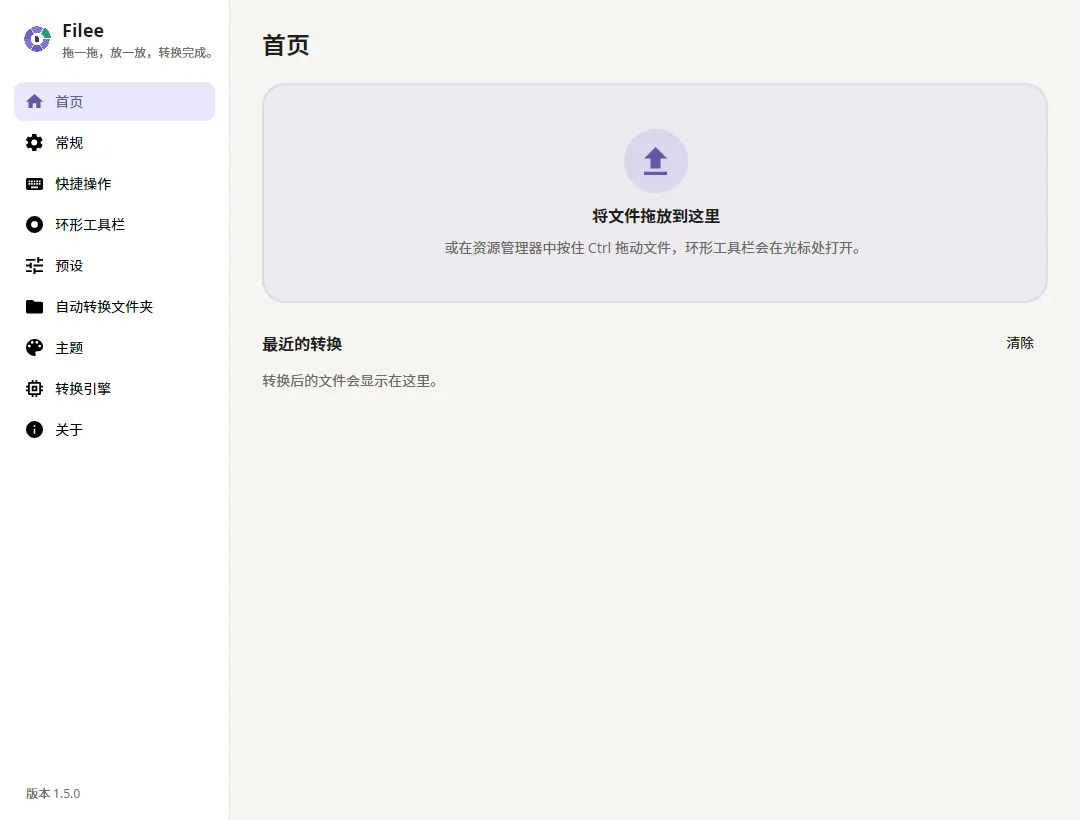
第 2 步:拖一下就转。 在资源管理器里选中文件,按住 Ctrl 拖动,光标旁会弹出适合这批文件的格式圆环;把文件丢到目标格式上松开,进度环走完,同名的 JPG 就出现在原文件旁边——不用再去下载文件夹里翻。
第 3 步:用顺手的入口。 不爱拖拽?右键菜单里的"Filee 转换"(Windows 11 还能放进一级菜单)、"发送到"、快捷键、主窗口的拖放区,哪个顺手用哪个。
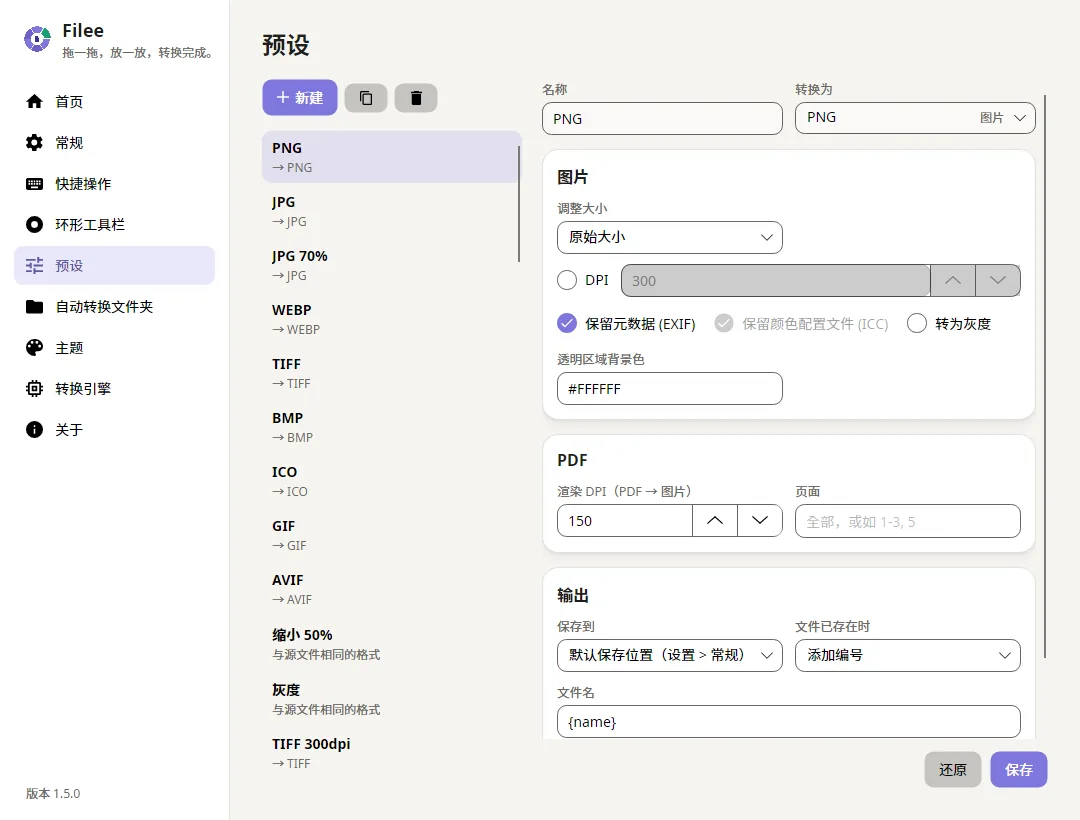
进阶:预设。 可以按文件类型配置质量、缩放、DPI、灰度、PDF 合并/拆分/页码范围、视频 720p、MP3 码率、保存位置和文件名。批量处理同一类文件时特别省事。
💬 用户怎么说
- 小众软件论坛用户 ico:"预览视频很流畅好看啊"(2026-10-05)
- 小众软件论坛用户 a523084467:"加星了!"(2026-10-05)
- GitHub 用户 MrPapaya-JRR:"一开始在 Reddit 上看到 Filee 时,我差点就划过去了(心想:又一个文件转换器?)。很庆幸点开试了试——它很可能会取代我音频工具箱里的好几样东西。"(2026-10-04,GitHub Discussions #36,英文原文转译)他提出的 OPUS 32kbps 语音码率与 WAV 选项建议,开发者当天回复,并已在 1.6.0 中实现。
🔗 下载与获取
- 官方网站:https://filee.sh/zh-cn/
- GitHub Releases(推荐):https://github.com/KnifeLemon/Filee/releases/latest
- 夸克网盘:https://pan.quark.cn/s/264e5a10e0b0
- 小提示:当前安装包尚未做代码签名(开发者已申请 SignPath 免费签名),Windows SmartScreen 提示时点击"更多信息 → 仍要运行"即可。
✍️ 写在最后
说真的,我最喜欢它的一点,是把转换从"打开网页"变成"顺手一拖"。下次再收到打不开的 HEIC 照片、急着要转 PDF 的文档,不妨按住 Ctrl 拖一下试试。你平时用什么工具处理格式转换?评论区聊聊 👇
📢 免责声明
- 本文所述工具仅供学习与交流使用,软件版权归原作者与发行方所有;
- 本站仅作推荐分享,不参与软件开发与销售,不提供任何破解、修改或授权服务;
- 下载请优先使用文中官方渠道;夸克网盘分享仅为便捷分发,版本与安全性请以官方为准;
- 本站不对软件的功能、安全性及使用后果作出保证,请自行评估风险后使用;
- 如本文内容或所涉资源侵犯了您的合法权益,请联系删除(评论区留言即可)。
支持正版软件,鼓励通过官方渠道获取更新与支持。