WindowTabs — 给所有窗口装上浏览器式标签页
WindowTabs — 给所有窗口装上浏览器式标签页
下午三点,屏幕上开着三个 Word、两个 Excel、四个资源管理器,外加一个浏览器。窗口一个压着一个,只露出几像素的边缘。想找回十分钟前改过的那张表,只能按住 Alt 反复点 Tab,眼睛盯着缩略图猜。
Windows 的任务栏,从 Win7 的「从不合并」走到 Win11 的「强制合并」。中间始终缺一样东西:让窗口像浏览器标签一样排在一起。
WindowTabs 补的就是这个缺口。
① 它是什么
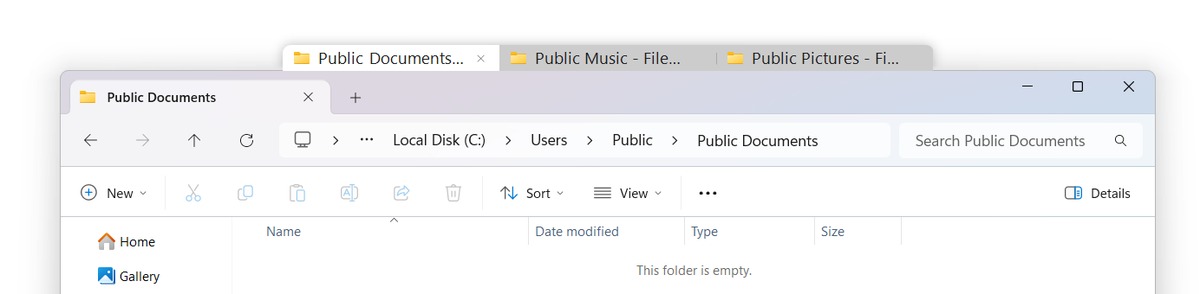
WindowTabs 是一个给 Windows 窗口加标签栏的小工具。运行之后,每个普通窗口的顶部会多出一条标签栏。把不同程序的窗口拖到一起,就能像切网页一样在它们之间跳转。
它很轻。整个程序就是一个 exe,稳定版 v2025.06.30 是 2.9MB,最新的预览版 v2026.10.17 也才 3.5MB。双击运行,没有安装向导,不写系统目录,托盘里挂一个图标。
它是开源的,MIT 协议。代码用 F# 写,界面走 WinForms,跑在 .NET Framework 4.8 上。没有 Electron,不套浏览器内核,这是它体积小的原因。界面支持中文、英文、日文三种语言。
项目本身有点年头。2009 年 Maurice Flanagan 写了第一版,当时是商业软件,分免费版和付费版。2019 年原作者停止维护,把最后的版本开源。之后 redgis、payaneco 陆续接手,现在由 leafOfTree 维护,2026 年 10 月还在密集发预览版,把界面和交互重新做了一遍。
② 核心功能亮点
任何窗口都能合并成标签组
它不挑程序。资源管理器、Word、Excel、PDF 阅读器、记事本、Photoshop,只要能加上标签栏,就能拖到一起。合并只有一步:把一个窗口的标签拖到另一个窗口的标签栏上,松手。想拆开,把标签拖出来。
合并之后,这一组窗口作为一个整体移动和缩放,位置和大小始终保持对齐。
自动分组,不用每天手动拖
右键任意标签,选 Enable auto-grouping,这个程序以后新开的窗口会自动并进同一组。用 Office 的人最省事:开三个 Word,它们自己就叠成一个标签栏。
不想被加标签的程序,在设置里的 App rules 排除掉就行。游戏、全屏播放器、带自绘标题栏的工具,建议都放进去。
标签栏会自动让位
窗口最大化时,标签栏自动隐藏,鼠标移到屏幕顶边才浮出来。这个设计很克制:平时看不见,需要时一伸手就有。
快捷键和浏览器一个手感
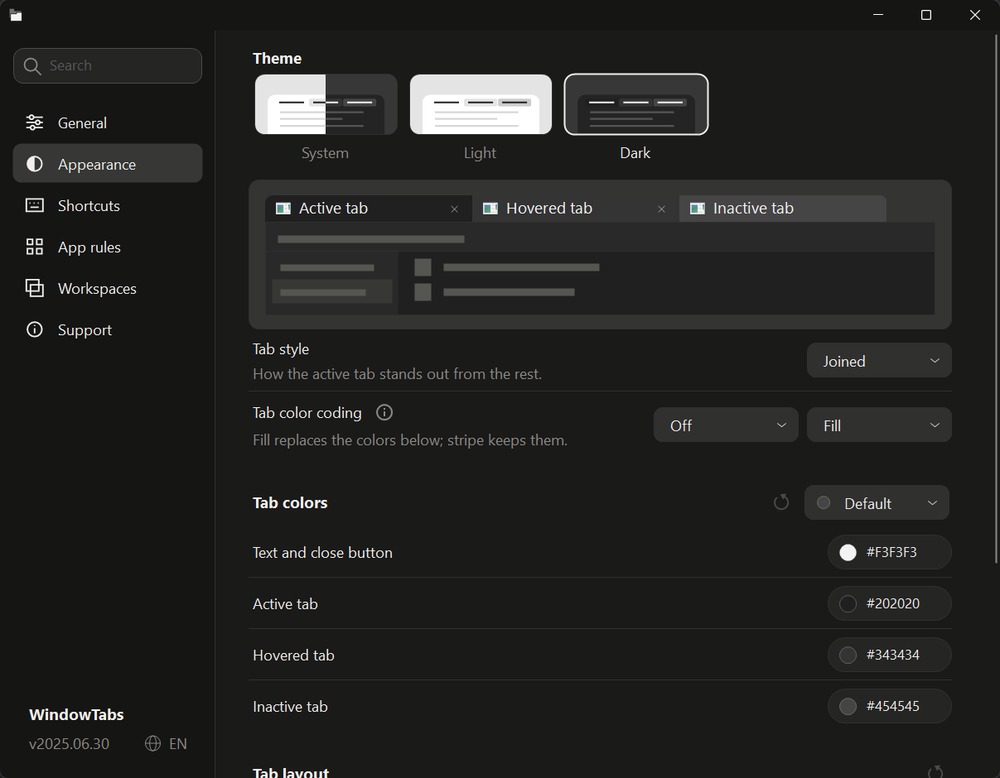
默认 Ctrl+Alt+左右方向键切换上下一个标签,Ctrl+1 到 9 直接跳到第几个,Ctrl+Alt+T 搜索标签,Ctrl+Alt+W 关闭当前标签,鼠标在标签栏上滚轮也能切。全部可以在 Settings → Shortcuts 里改。
外观和任务栏
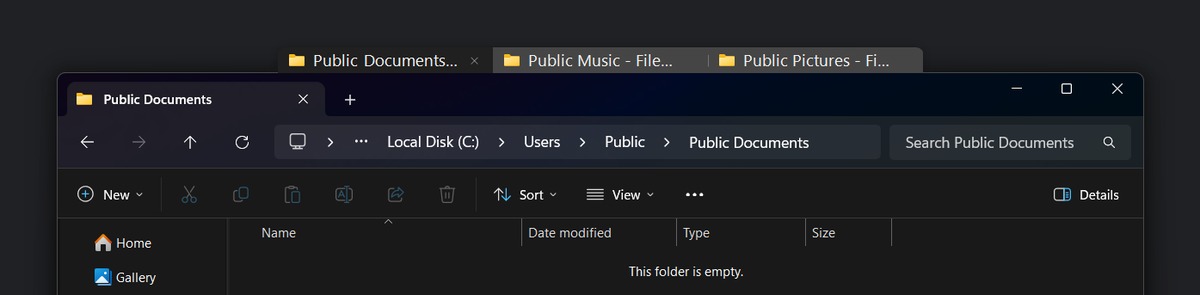
主题有浅色、深色、跟随系统三档,标签样式分 Joined、Folder、Floating 三种。任务栏还可以选「一个标签组只占一个按钮」,桌面底部就不会被十几个缩略图塞满。
③ 使用方法
五步就能上手。
第一步,下载运行。 去 GitHub Releases 下 WindowTabs.exe,放到一个固定文件夹里双击。不用安装,程序直接进托盘。
第二步,打开程序。 随便开几个窗口,比如三个文件夹。每个窗口顶部会多出一条标签栏。
第三步,合并。 把 B 窗口的标签拖到 A 窗口的标签栏上,松手,两个窗口变成一组。再把 C 拖进来,就是三个标签。
第四步,按需微调。 右键标签可以重命名、置顶、关闭,也能对这个程序开启自动分组。右键托盘图标进 Settings,可以改外观、快捷键、程序规则。
第五步,需要的话做便携版。 设置默认存在 %AppData%\WindowTabs\WindowTabsSettings.json,把这个文件放到 exe 旁边,它就变成绿色版,配置跟着 U 盘走。
④ 用户怎么说
小众软件论坛的 tjsky 在 2024 年底的推荐帖里解释了它早年口碑不好的原因:「windowstabs很容易崩溃的印象是原作者在后期无力更新的结果,现在被接手后经历多次更新后已经正常了。」
同一位作者在自己的博客里写了用法:「我主要是用 WindowTabs 替代收费的 Office Tab 实现给 word、excel 增加多标签功能的。」这也是大多数人的真实需求:不想为一个标签功能买 Office Tab。
论坛用户 yanyu2015 用了很久,评价是「感觉好用」,但踩过一个坑:升级后托盘图标消失,删掉旧配置再装才恢复。他最后补了一句「删掉之前的配置后,安装最新版可用」。升级前先导出配置,能省掉这类麻烦。
也有不同意见。同帖的 moecurl 认为现代窗口管理器(比如 kom)已经覆盖了一部分场景,早期版本还容易崩。这话有道理:如果你要的是窗口平铺布局,WindowTabs 不是那个方向。它只做一件事,给窗口加标签。
⑤ 下载与获取
官方发布页(推荐,含稳定版与预览版): https://github.com/leafOfTree/WindowTabs/releases
项目主页: https://github.com/leafOfTree/WindowTabs
稳定版 v2025.06.30 直链: https://github.com/leafOfTree/WindowTabs/releases/download/v2025.06.30/WindowTabs.exe
预览版 v2026.10.17-beta.1 直链(跨程序分组、垂直标签、工作区恢复都在这一版): https://github.com/leafOfTree/WindowTabs/releases/download/v2026.10.17-beta.1/WindowTabs.exe
夸克网盘(两个版本都在,国内下载更快): https://pan.quark.cn/s/bb179647ce40
系统要求 Windows 10 / 11。官方隐私声明写明:除用户主动要求,程序不会向任何联网系统传输信息。
⑥ 写在最后
WindowTabs 适合这样的人:一天里大部分时间开着八个以上窗口,反复在 Word、Excel、文件夹和浏览器之间跳;或者用着不带标签的 Office,早就受够了任务栏。
不适合的人也很明确。平时只开两三个窗口,用不上;对界面颜值要求很高,它的观感还是传统 Windows 那一套;主要用 Electron 或 UWP 程序,这些程序用的是自绘窗口,标签栏可能加不上,得在 App rules 里排除。
还有两点要提前说清楚。它不需要管理员权限,官方也明确不建议用管理员身份运行,否则不同权限的窗口之间会拖不动文件。升级时先把托盘里的程序退出,再替换 exe,设置会保留。
一个 2009 年的软件,被三个人接力维护到今天,还能在 Win11 上把活干得这么干净。这种事在开源世界里不常见,遇上了值得试一次。
⑦ 📢 免责声明
- 本文所述工具仅供学习与交流使用,软件版权归原作者与发行方所有;
- 本站仅作推荐分享,不参与软件开发与销售,不提供任何破解、修改或授权服务;
- 下载请优先使用文中官方渠道;夸克网盘分享仅为便捷分发,版本与安全性请以官方为准;
- 本站不对软件的功能、安全性及使用后果作出保证,请自行评估风险后使用;
- 如本文内容或所涉资源侵犯了您的合法权益,请联系删除(评论区留言即可)。
支持正版软件,鼓励通过官方渠道获取更新与支持。