UniGetUI — 一个窗口管住 Windows 上所有软件的安装与更新
UniGetUI — 一个窗口管住 Windows 上所有软件的安装与更新
重装系统之后那两个小时,大多数人都交代在同一件事上:装软件。
浏览器里搜一个名字,前三条是广告。点进一个看着像官网的页面,最大的绿色按钮常常是推广位。安装向导走到最后一步,默认勾着三个不相干的东西。装完十几个软件,桌面多出四个浏览器插件,还有两个「安全中心」。
三个月后更麻烦。Chrome 自己在后台悄悄更新,7-Zip 得手动比对版本号,VS Code 弹窗提醒你,Notepad++ 你已经忘了装在哪。没有哪个地方能看清,这台机器上到底有多少软件在裸奔。
UniGetUI 就是冲这件事来的。
01 它是什么
一句话:给 Windows 上那一堆命令行包管理器,套一个统一的图形界面。
Windows 早就有包管理器。微软官方的 WinGet 随系统自带,社区里 Scoop 和 Chocolatey 用的人多,开发者还会碰到 pip、npm、.NET Tool、PowerShell Gallery。它们有个共同毛病:只能敲命令。
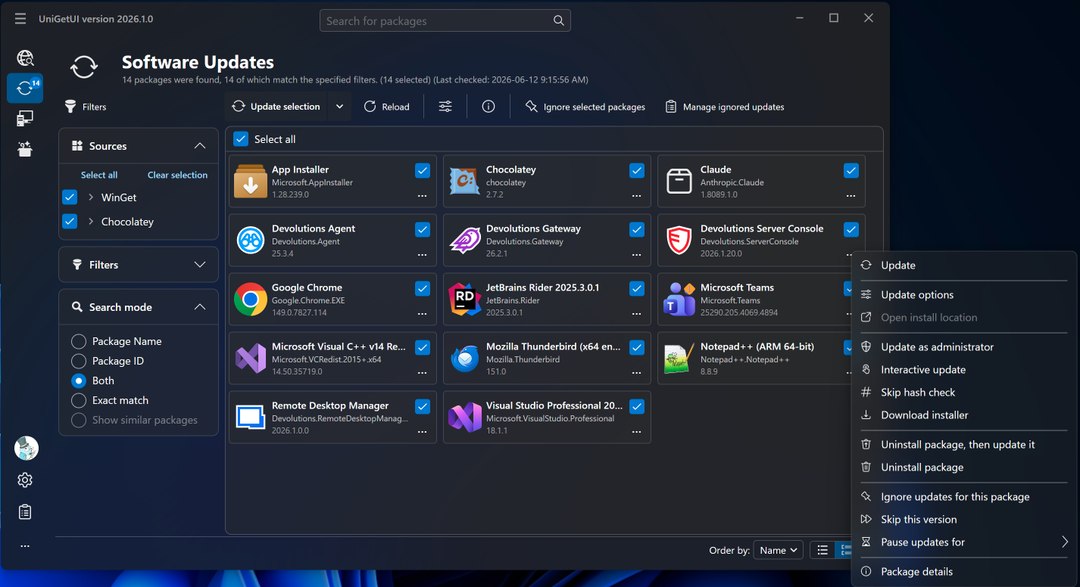
UniGetUI 把这些源全接到一个窗口。搜一次,十来个源一起返回;点一下装,点一下更新,点一下卸载。
项目 2021 年由西班牙开发者 Martí Climent 做出来,最初叫 WingetUI。后来支持的管理器太多,这个名字装不下了,2024 年改名 UniGetUI。2026 年 3 月,加拿大软件公司 Devolutions 接手维护。MIT 协议没变,免费、无广告、无捆绑也没变。GitHub 上现在两万六千多颗星。
02 核心功能亮点
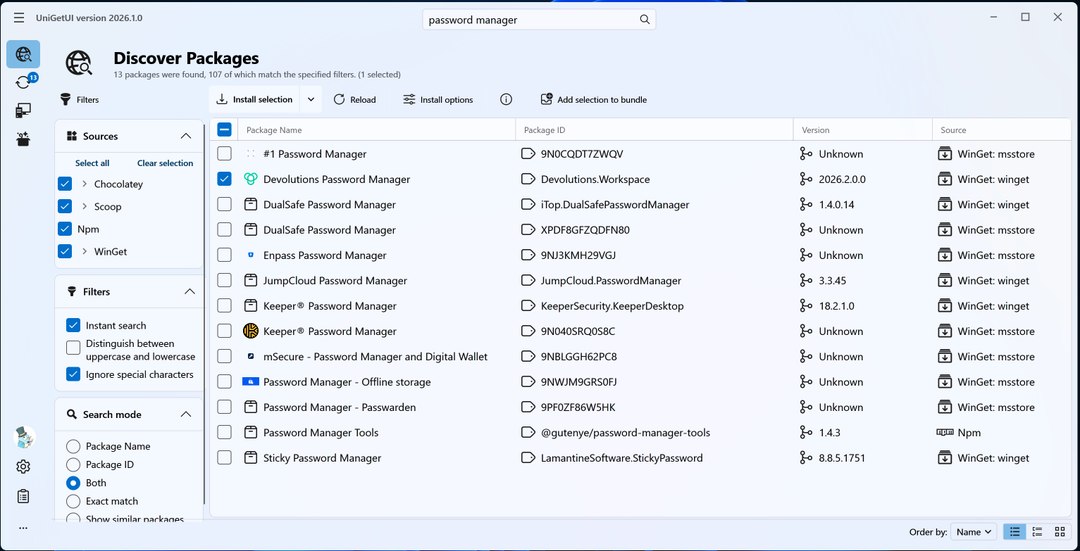
一个搜索框,几个源一起查
输入 password manager,左上角会写:找到 107 个匹配项,来自 WinGet、Chocolatey、Scoop、Npm。每条结果后面标着来源。你不必知道底层走的是哪条管道。
批量操作,排队跑
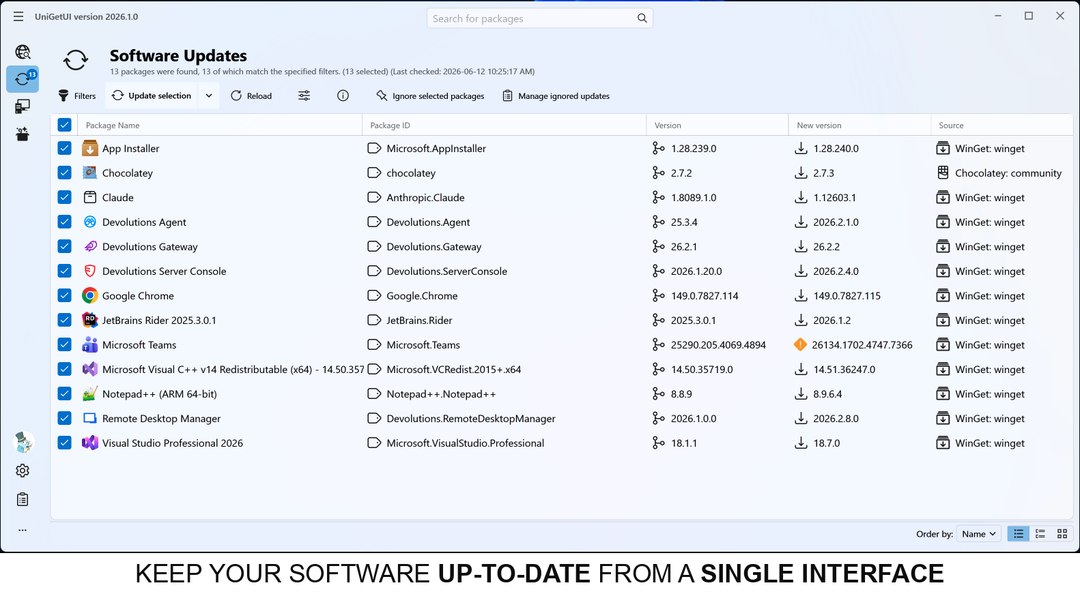
软件更新页把所有待更新的软件列成表:当前版本、可用版本、来源。全选,点更新,任务进队列一条条走。中途某条失败,不影响后面的。换新机器时同理,勾十几款,一次装完。
装之前能看清底细
每个包都有详情页。发布者、许可证、Manifest 地址(指向 GitHub 上的清单文件)、安装器直链、SHA256 校验值、依赖项,安装器还能直接下载。这比双击 exe 强得多。至少你知道自己在装什么,它从哪来。
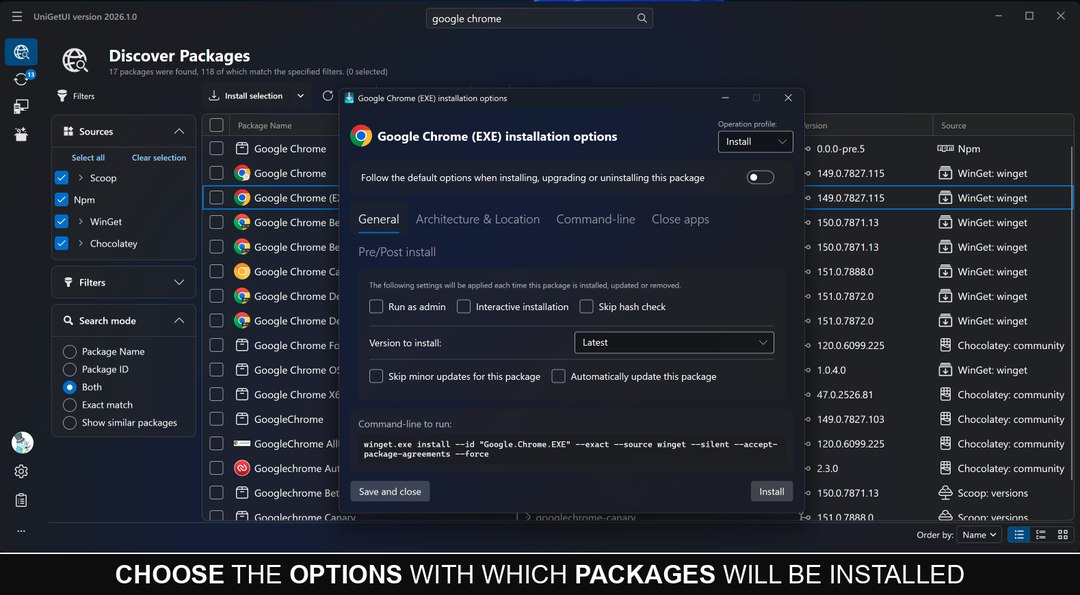
安装参数能改,改完还记住
默认路径不合意、想跳过某个组件,在安装选项里改一次。UniGetUI 会把这个包的参数存下来,以后升级还按这套走。窗口里还会显示它实际执行的那条命令,想拿去脚本里用,直接复制。
软件清单能导出、导入、分享
把常用软件存成捆绑包,换电脑时导入,泡杯咖啡回来环境就齐了。还能一键导出成 PowerShell 脚本,发给同事,对方不装 UniGetUI 也能跑。
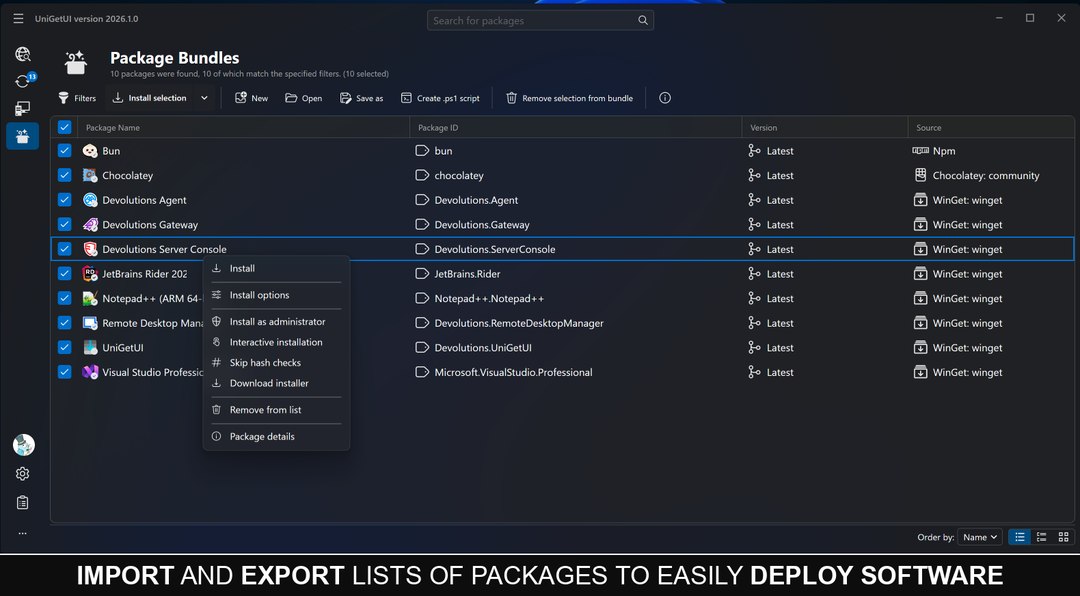
还有几个不起眼但顺手的。定时维护:每天或每周固定时间查更新,也能设成自动装。单个包可以跳过这个版本,或者彻底忽略更新。托盘图标显示待更新数量。支持便携模式,配置跟着 exe 走。提供命令行和本地接口,能写进脚本。
03 使用方法
装。 三条路任选:微软商店搜 UniGetUI;GitHub 发布页下载安装包;或者命令行一条 winget install --exact --id Devolutions.UniGetUI。
打开。 首次启动会扫一遍系统里已有的包管理器。WinGet 通常自带;Scoop、Chocolatey 没装的,设置里会提示你打开。
搜。 左侧点「发现软件包」,输入名字或用途关键词。勾选,点安装。想改参数就点「安装选项」。
更新。 左侧点「软件更新」,全选,更新。挑不用电脑的时候跑,原因见下一节。
备份。 左侧点「软件包捆绑包」,新建,勾上常用软件,保存。这一步五分钟,能省掉下次重装的两小时。
04 用户怎么说
少数派在《UniGetUI:可能是 Windows 下最好用的应用商店》里给了一个实在的提醒:你能搜到多少软件,取决于电脑上装了哪些包管理器。默认只有 WinGet,想要更多就得自己再加源。
MakeUseOf 的 Yadullah Abidi 写过一次实测。他本以为电脑上的软件都是新的,第一次运行 UniGetUI,它标出了 36 个版本过旧的程序。微软商店一个都没提示。它只认从商店里装的东西。
同站的 Shaun Cichacki 补了另一面。他一次有 54 个更新待装,等于要连点 54 次授权弹窗。中间在打字也会被打断。他的建议是挑空闲时间跑,别在工作时开。
ZDNET 的评测偏正面,也承认短板:冷门软件和企业内部工具不一定在源里,还得手动装。完全的新手第一次要配置源,有点门槛。
四条加起来,基本就是这款工具的真实边界:日常软件它管得顺,冷门软件还得靠自己。
05 下载与获取
当前版本 v2026.3.2(2026-10-15 发布,安装包 34.1 MB,MIT 协议):
- 官方发布页(Windows 安装包):https://github.com/Devolutions/UniGetUI/releases/latest
- 项目主页:https://devolutions.net/unigetui/
- 微软商店:https://apps.microsoft.com/detail/xpfftq032ptphf
- 夸克网盘(安装包直下):https://pan.quark.cn/s/d90475d7cf70
安装包已核对 SHA256:911019a2c01786e8a86c45571f6423d46727dd37ca4e9bc78d7e7d88d71f3915
06 写在最后
有个细节值得单独说。项目 README 的开头是一句全大写警告:wingetui.com 与 unigetui.com 是第三方搭的假站点,不要信。
一个两万多星的开源项目,被冒充到要在首页挂警告,说明「下载渠道」本身就是 Windows 用户最大的风险点。这恰好也是 UniGetUI 想解决的问题:让软件从可信的源进来,而不是从搜索结果第三条进来。
它不是那种让人惊呼的工具。装完之后你几乎不会主动打开它,直到某天托盘图标亮起一个数字。
对一台要长期用的 Windows 机器来说,这种平时不出声、需要时把事办完的工具,比花哨的更能扛住时间。
免责声明
- 本文所述工具仅供学习与交流使用,软件版权归原作者与发行方所有;
- 本站仅作推荐分享,不参与软件开发与销售,不提供任何破解、修改或授权服务;
- 下载请优先使用文中官方渠道;夸克网盘分享仅为便捷分发,版本与安全性请以官方为准;
- 本站不对软件的功能、安全性及使用后果作出保证,请自行评估风险后使用;
- 如本文内容或所涉资源侵犯了您的合法权益,请联系删除(评论区留言即可)。
支持正版软件,鼓励通过官方渠道获取更新与支持。