ScreenToGif — 把操作录成 GIF,还能逐帧修改的免费开源录屏工具
ScreenToGif — 把操作录成 GIF,还能逐帧修改的免费开源录屏工具
同事在微信上问你:这个报表怎么导出的?
你打了三百字,他回一句「还是不懂」。你截了八张图,每张标一个步骤,他在第三步又卡住了。
这种时候,一段十几秒的 GIF 最省事。不用点播放,打开就自动循环,看完就知道该点哪里。
麻烦在于,屏幕录制软件大多存成 MP4。四十秒的操作就是几十兆,微信发不出去,文档里也不好放。专门录 GIF 的工具又经常收费、加水印,或者录完不能改。
ScreenToGif 把这几件事一起解决了。
①它是什么
ScreenToGif 是开发者 Nicke Manarin 从 2014 年维护至今的 Windows 录屏工具。它只干一件事:把屏幕上的一块区域录下来,存成 GIF 或视频。录完还带一个逐帧编辑器。
GitHub 上 2.78 万星,采用 MS-PL 许可,源码公开,功能不设付费墙。当前版本 2.43.2,2026 年 7 月发布。修的是 FFmpeg 7 的视频导入导出问题,还有一个内存泄漏。
有一点要先说清楚:官网 screentogif.com 现在主推同一作者的继任产品 N-Studio,那是个带付费 Pro 版的新软件。ScreenToGif 本体的下载入口挪到了 GitHub Releases。它没停更,2.43.2 就是今年七月的补丁版本。
顺带提醒一句:搜索时会碰到几个自称「ScreenToGif 中文官网」的站点,页面上写着「免费版有水印,付费解锁高级功能」。这些话不是作者说的。ScreenToGif 没有付费版,也没有水印,导出时不会给你盖任何东西。
②核心功能亮点
三种录制来源,屏幕只是其中一种
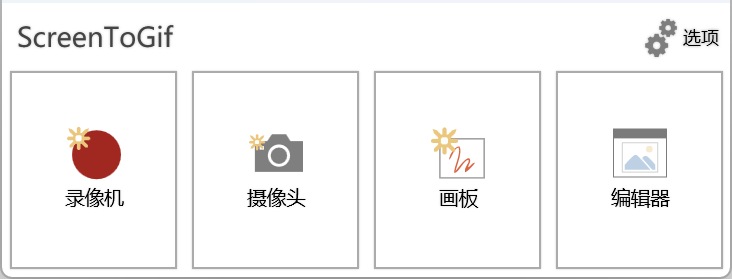
主界面四个大按钮:录像机、摄像头、画板、编辑器。录屏幕就是点第一个,屏幕上会出现一个带边框的取景框,拖到目标区域就行。
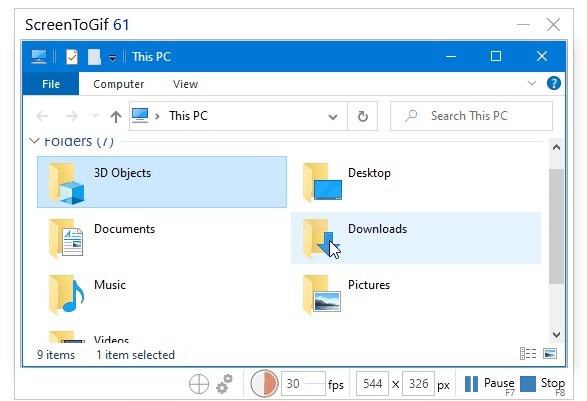
框的左上角有个准星,拖到任何窗口上,录制范围会自动吸附到那个窗口的边界,不多一像素也不少一像素。手动拖框总是差几个像素的人,这个功能能省不少气。
摄像头录制适合录人脸或实物演示,画板录制记录手绘过程,做草图讲解或者白板推演用得上。
录完直接进编辑器,逐帧改
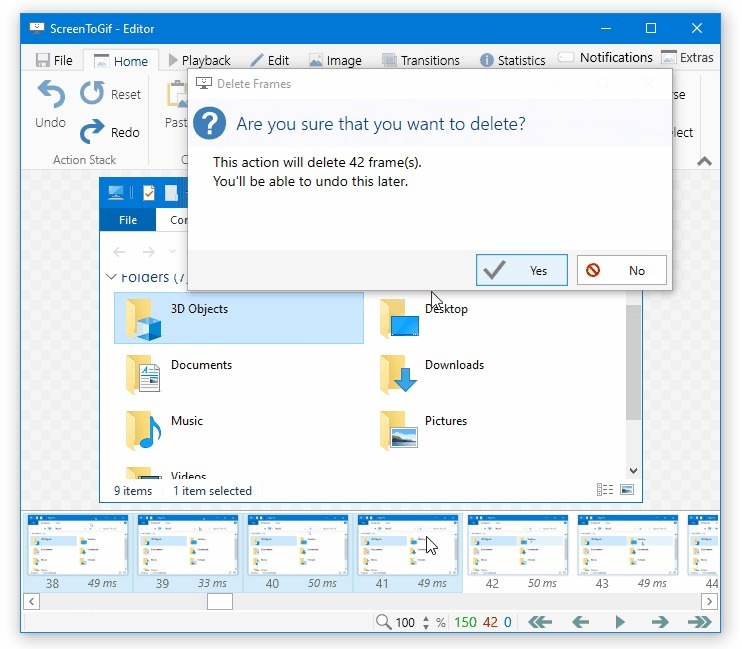
这是它和多数录屏工具最大的差别。停止录制后编辑器自动打开,底部是时间轴,每一帧一张缩略图,帧延迟写在下面(比如 38 毫秒)。
能做的事包括:框选一段帧直接删掉,开头等待、结尾多余的动作都能剪;调整整体播放速度;裁剪画面、缩放分辨率;加字幕、自由文本、箭头方框;加进度条、边框、模糊、像素化。
鼠标点击和键盘按键画在画面上
录教程最实用的一项。录制时把鼠标点击动作、按下的快捷键直接渲染进画面,看的人不用猜「他刚才点了哪个」。
导出格式不止 GIF
GIF、APNG、WebP、MP4、AVI、MKV、PSD、PNG 序列都能出。发微信群用 GIF,需要看清细节就导 MP4,体积能小一大截。
轻,能带走
完整安装包 75MB,里面带 FFmpeg 编码器。轻量便携版只有 5.3MB,解压双击就能用,不需要安装,也不需要管理员权限,扔 U 盘里换台电脑照样开。
自带简体中文
界面支持二十多种语言,简体中文是内置的,不用装汉化包。
③使用方法
第 1 步:装好运行环境
2.43 版本基于 .NET 9,官方 README 明确写着需要 .NET 9 Desktop Runtime 或更高版本。Windows 10/11 通常没预装,先去微软官网下 x64 版装上,这一步只做一次。
第 2 步:下载
打开 GitHub Releases 页面,选 ScreenToGif.2.43.2.Setup.x64.msi,75MB,完整版,带 FFmpeg,能导 MP4。只想录 GIF、不想装东西,就选 Light.Portable.x64.zip,5.3MB,解压即用。
第 3 步:框选并录制
打开软件点「录像机」,把取景框拖到要录的区域,或者用准星吸附目标窗口。底部控制条上设帧率(默认 15fps 够用,想文件更小可以降到 8 到 10)和录制尺寸。按 F7 开始,也可以点红色圆点。
第 4 步:停止
按 F8 停止,编辑器自动打开,录到的帧全部排在底部时间轴。
第 5 步:编辑
拖选开头那段静止画面,按 Delete 删掉。要统一节奏就全选帧,在「编辑 → 覆盖延迟」里填一个毫秒数。需要说明的地方,用「图像 → 自由文本」加一句话。想标重点可以画框、加箭头。
第 6 步:导出
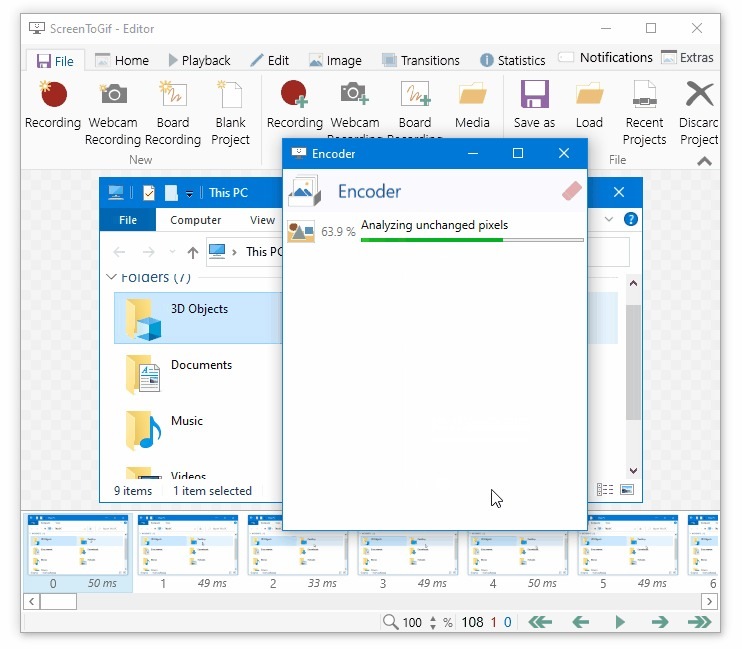
文件 → 另存为,格式选 GIF。编码窗口会显示进度(分析未变化像素),跑完就能拿到文件。
④用户怎么说
V2EX 在 2018 年有个帖子问「各位用的录制 GIF 的软件」,@q8515620 直接点名:「SreenToGif、ShareX 这两个都不错」。楼主 @pkookp8 补了自己的体验:「好用,速度有点慢,但是编码后文件很小」。体积小这点不是巧合,它的编码器会反复分析哪些像素没有变化,能省的都省掉。
2024 年 V2EX 上另一个帖子的标题是「Windows 下面 ScreenToGif 找不到平替啊」。楼主遇到的是程序启动异常,但帖子本身说明了一件事:用了几年的人第一反应不是换个软件,而是到处找替代品,因为找不到。
掘金有位作者写得更直接。他说这东西适合「写教程、做软件演示、给同事演示操作、回复用户问题」,缺点也写明白了:「录制时间比较长,那么保存下的 GIF 文件会比较大」,长内容建议直接导视频。
三条评价指向同一件事:日常操作演示它够用,长视频和高帧率游戏录制不合适。
⑤下载与获取
官方发布页(GitHub Releases),所有版本都在这里:
https://github.com/NickeManarin/ScreenToGif/releases
完整安装版(75MB,含 FFmpeg,可导出 MP4):
轻量便携版(5.3MB,免安装,只录 GIF):
夸克网盘(两个版本都已归档,文件夹分享):
https://pan.quark.cn/s/8487332ea62b
运行环境 .NET 9 Desktop Runtime(x64):
https://dotnet.microsoft.com/zh-cn/download/dotnet/9.0
⑥写在最后
这类工具的价值不在功能多,而在于它把「说不清」这件事变成「看一眼就懂」。
同事问你操作步骤,你录十六秒发过去,比来回问三轮省时间。写文档配图,一张会动的图比八张静态截图清楚。给开发提 bug,录一段复现过程,对方不用猜你点了哪里。
代价也有:GIF 这个格式本身压缩率有限,录得越长文件越大。超过一分钟的操作,老老实实导 MP4 更合适。它的编辑器也不是专业剪辑软件,做不了多轨道合成和复杂特效。
它擅长的是一件事:把一段短操作,干净利落地做成一个能直接发出去的动图。这件事上,Windows 平台暂时没有更省心的选择。
📢 免责声明
- 本文所述工具仅供学习与交流使用,软件版权归原作者与发行方所有;
- 本站仅作推荐分享,不参与软件开发与销售,不提供任何破解、修改或授权服务;
- 下载请优先使用文中官方渠道;夸克网盘分享仅为便捷分发,版本与安全性请以官方为准;
- 本站不对软件的功能、安全性及使用后果作出保证,请自行评估风险后使用;
- 如本文内容或所涉资源侵犯了您的合法权益,请联系删除(评论区留言即可)。
支持正版软件,鼓励通过官方渠道获取更新与支持。