WinMerge — 两个文件夹差在哪,颜色标给你看
WinMerge — 两个文件夹差在哪,颜色标给你看
两份资料对不对得上,人眼是最不靠谱的尺子。
一屏之内还能看,翻到第三屏就开始走神。两列文字来回扫,扫到眼睛发酸,最后还是漏了那几处。改过的那几行、被挪了位置的那一条、U 盘里没拷过来的那几个文件,全藏在几千行里。等发现问题,往往已经晚了。
WinMerge 干的就是这件事:把两份东西摊开,把不一样的地方标出来。
① 它是什么
WinMerge 是 Windows 上的开源文件对比与合并工具,GPL-2.0 授权。2000 年发布第一个版本,二十多年过去仍在更新,由志愿者团队维护。GitHub 上 9.3k Star,最新稳定版 v2.16.60 发布于 2026 年 10 月 27 日。
它不只是「看差异」。看出差异之后,可以直接把左边的内容复制到右边、合并、生成补丁文件,一条链路走完,不用再开第二个软件。
安装包 17.8MB,也提供免安装压缩包,官方也给了 x64 和 ARM64 两个版本。界面有简体中文,安装时选一下就成。
② 它到底能干什么
文件夹对比:先看哪几个文件不对
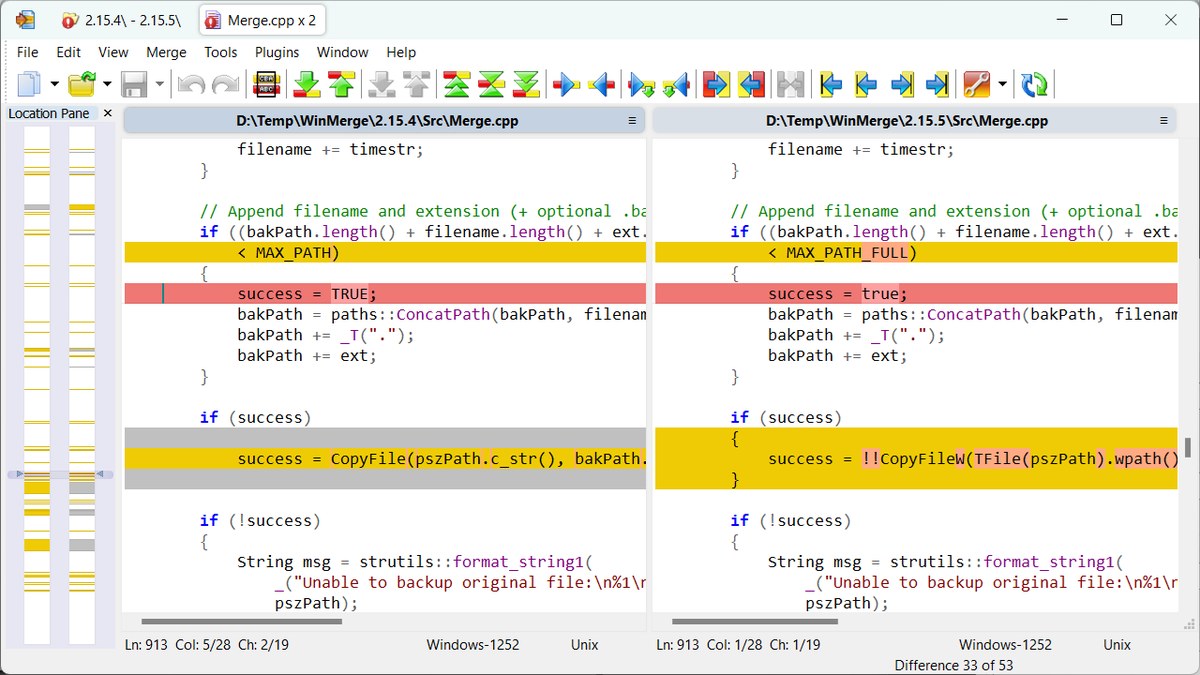
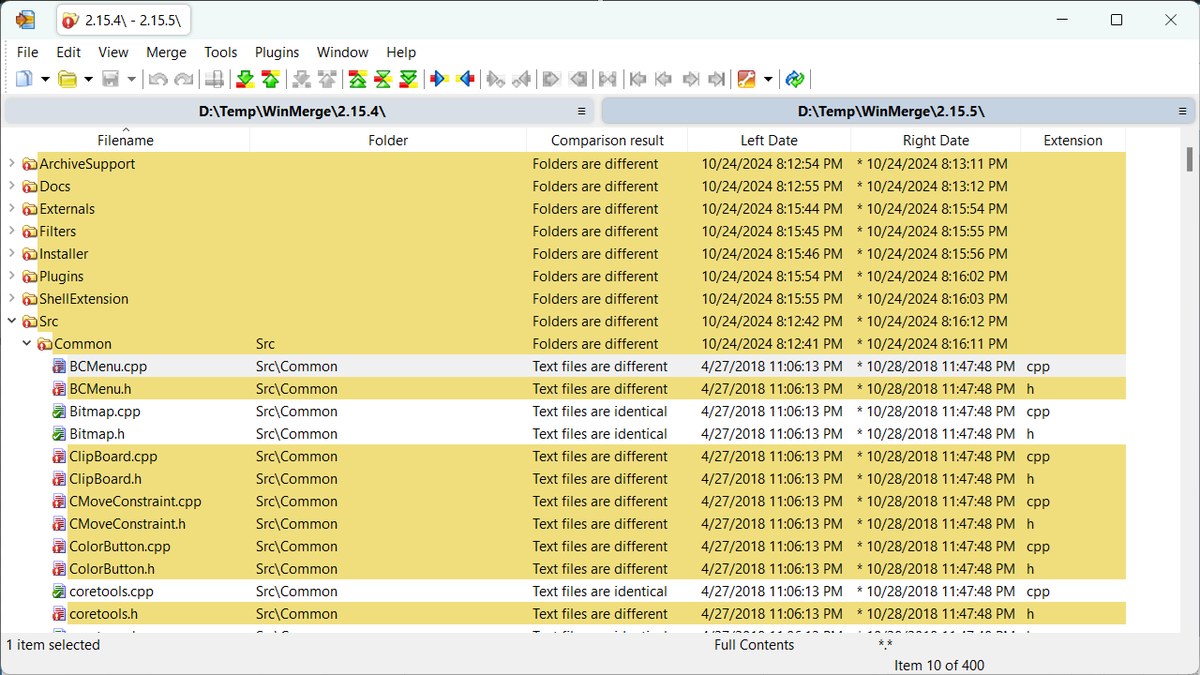
选两个目录,它会把里面的文件递归列出来,用颜色区分:内容不同的标黄,只存在于左侧或右侧的另标一色,完全相同的压成灰色。
列头可以按「比较结果」排序。几千个文件里,哪些要处理一目了然。
这件事在日常里最有用。U 盘拷回来的资料、两个时间点的备份、交接时拿到的两份工程目录,先比目录再比内容,比逐个点开快太多。目录对比还支持三方,最多三组一起摆。
文件对比:差异精确到行内
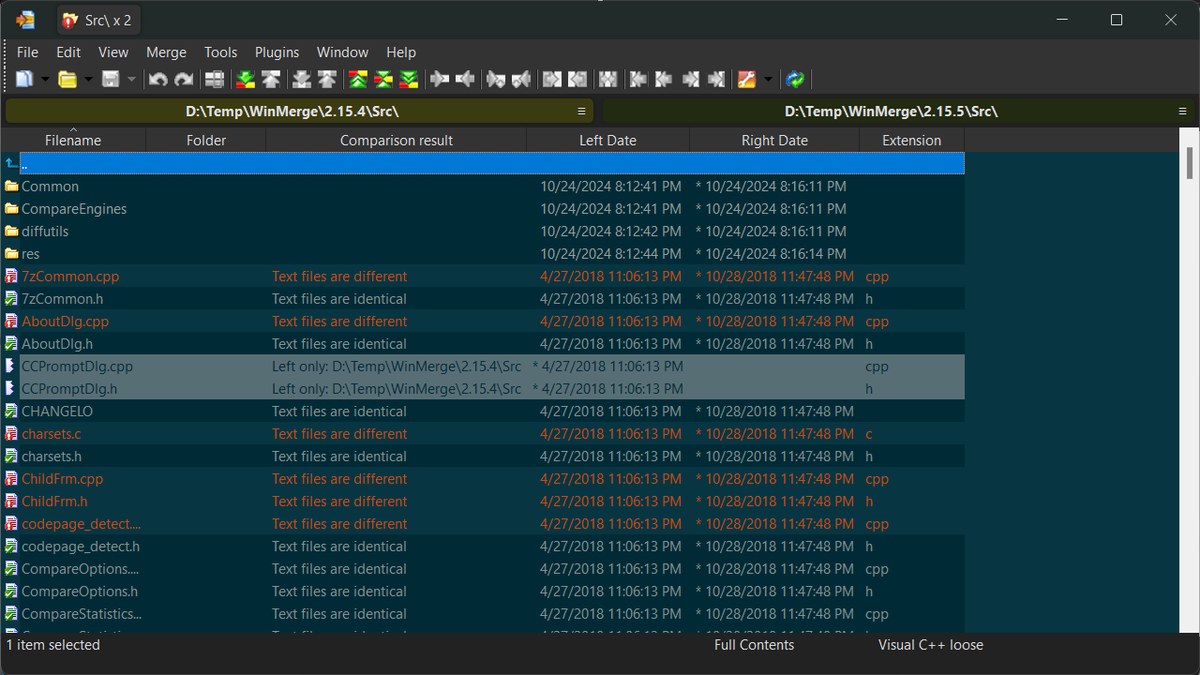
左右并排的编辑器,改动处整行高亮,行内具体哪几个字变了再单独标一次。常见编程语言有语法高亮,F4 跳到下一处差异,Alt 加方向键在差异之间来回跳。
比对配置文件和日志时,可以忽略空白、忽略大小写、用正则过滤掉无关行。这三项打开,噪音能少一大半。
表格对比:CSV 按单元格对齐
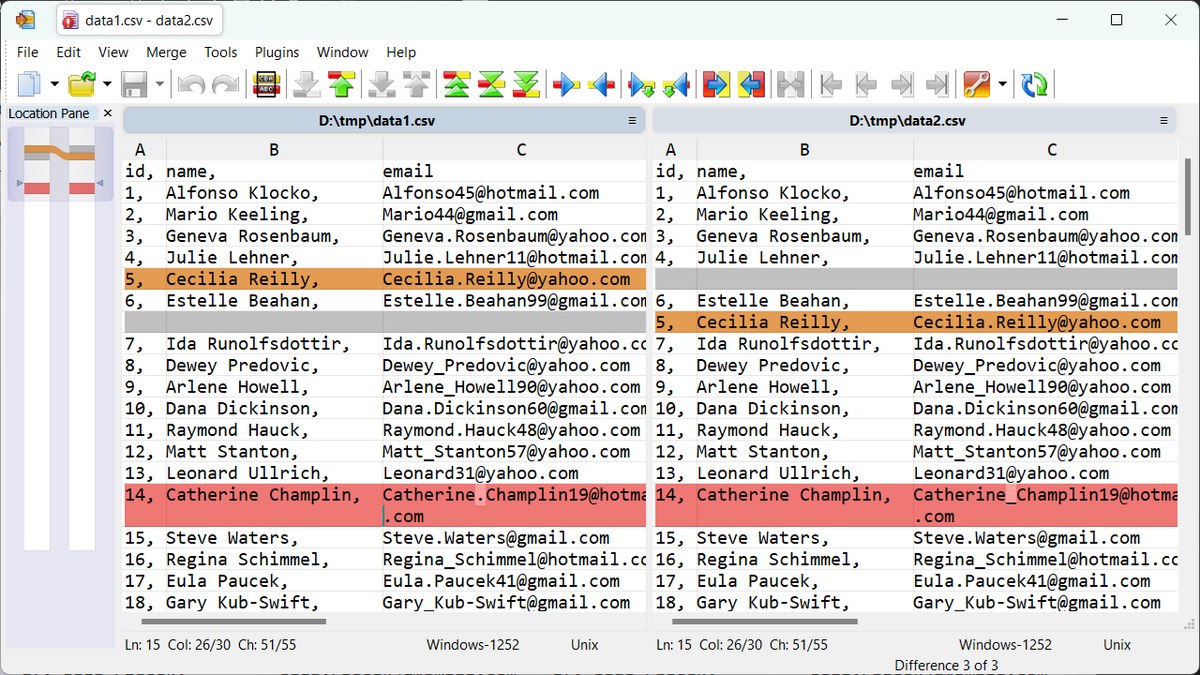
两个 CSV 或 TSV 打开后切到表格模式,按行列对齐,改过的单元格标红。中间插入或删掉过一行也不怕,后面的内容不会整体错位。
图片对比:把差异叠出来
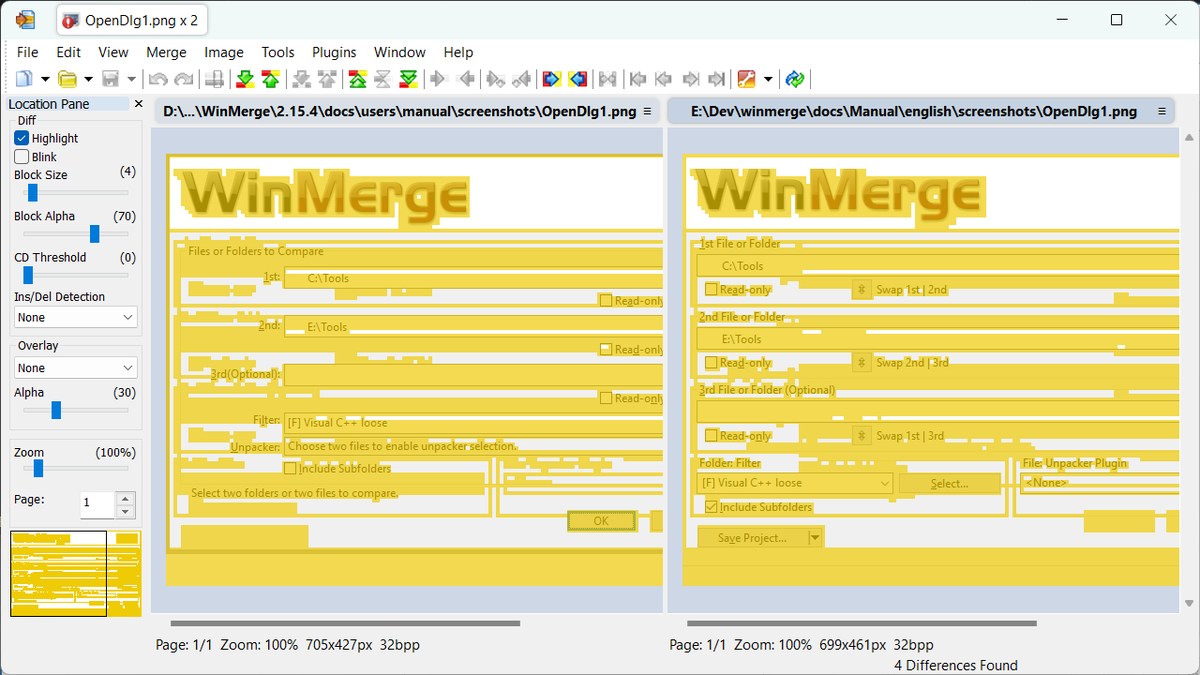
内置的 WinIMerge 提供两种看法:并排比,或者把差异叠加成高亮色块。块大小、色差阈值都能调。想确认「这两张图到底是不是同一张」,用它比肉眼可靠。
其他几件顺手的事
二进制和十六进制对比,适合查损坏文件、对固件;生成补丁文件,normal、unified 等格式都有,能直接交给 Git 或 SVN;命令行调用,写进脚本批量跑;资源管理器右键集成,选中两个文件就能比;常用组合还能存成工程,下次一键打开。
③ 使用方法
- 下载安装包,安装时语言选「简体中文」。不想装就用免安装包,解压后双击 WinMergeU.exe。
- 比文件夹:菜单「文件 → 打开」,左、右两栏各选一个目录,确定。也可以直接把两个文件夹拖进窗口。
- 看结果:点列头「比较结果」排序,标黄的是要处理的。双击任意一行进入文件对比。
- 处理差异:文件对比窗口里右键「复制到右边」或「复制到左边」;整个目录同步时,在文件夹窗口选中文件后右键复制。改完记得保存。
- 比表格:打开两个 .csv,工具栏切到「表格」模式。比图片:打开两张图,选「图像对比」。
- 常用的对比组合,用「文件 → 保存工程」存下来,下次直接打开。
④ 用户怎么说
Capterra 上一位用了两年多的系统优化工程师(Ray,2025 年 3 月,5 分)写得很实在:
「WinMerge 帮我省了太多时间——判断哪个笔记、文件或文件夹才是更新更完整的那一版,或者看看别人在我发过去之后改了什么。」
Hacker News 上一位用户(WalterGR,2026 年 4 月)评价它的稳定性:
「WinMerge 很出色,开源,虽然只支持 Windows,但在 Wine 里跑得很好,不需要任何调整。」
也有人指出它的短板。Capterra 用户 Muhammad Ashhar(软件开发经理,2021 年 3 月,3 分)说文件夹对比是最有用的功能,但「它不能直接比较 Word 文档」。
这一点得说清楚:WinMerge 比的是文本。.docx 想比,得先转成纯文本,或者装社区插件,效果不如原生。同理,它也没有 Beyond Compare 那种定时同步任务。
⑤ 下载与获取
WinMerge 完全免费,GPL-2.0 开源,没有广告,也没有付费版。当前稳定版 v2.16.60(2026-10-27 发布)。
官方下载页:
https://winmerge.org/downloads/
GitHub Releases(x64 安装包 18,697,696 字节,免安装 zip,另有 ARM64 版本):
https://github.com/WinMerge/winmerge/releases/tag/v2.16.60
夸克网盘(安装包 + 免安装包,文件夹分享):
https://pan.quark.cn/s/01e21b4561c5
校验信息:WinMerge-2.16.60-x64-Setup.exe 的 SHA256 为 ed01097f60b63b3e7d58b3036064c40f05504a47c23c231a1081142295815f7f
⑥ 再说几句
文件对比这类工具,属于「装之前觉得用不上,装完发现离不开」的那一类。
它不会让你的电脑变快,也不会自动帮你整理文件。它只做一件事:把两份东西的差异摆在你面前,让你不用靠眼睛去猜。
界面确实不现代,这是二十多年老项目的通病。但在「找出哪里不一样」这件事上,它够用,还免费。
先拿一个真实的目录试一次。比如手机备份和电脑上的那份,比完你就知道该不该留着它了。
⑦ 📢 免责声明
📢 免责声明
- 本文所述工具仅供学习与交流使用,软件版权归原作者与发行方所有;
- 本站仅作推荐分享,不参与软件开发与销售,不提供任何破解、修改或授权服务;
- 下载请优先使用文中官方渠道;夸克网盘分享仅为便捷分发,版本与安全性请以官方为准;
- 本站不对软件的功能、安全性及使用后果作出保证,请自行评估风险后使用;
- 如本文内容或所涉资源侵犯了您的合法权益,请联系删除(评论区留言即可)。
支持正版软件,鼓励通过官方渠道获取更新与支持。