QtScrcpy — 开源安卓投屏与电脑控制工具
⚡ 用电脑键盘和鼠标来操作手机,这个需求其实很常见——开发调试要看真机、视频会议想投屏演示、玩手游觉得触屏操作不跟手。但市面上的解决方案总有问题:要么收费、要么延迟高、要么只能单向投屏不能控制。今天聊的 QtScrcpy 是个开源免费的跨平台工具,不需要 root 手机,延迟低到几乎感觉不到,还能自定义按键映射把手机游戏当成 PC 游戏来玩。它由开发者 barry-ran 基于 Genymobile 的 scrcpy 项目二次开发,用 C++ 配合 Qt + OpenGL + FFmpeg 重写了整个框架。目前 GitHub 上 30.4k Stars,最新版本 v3.3.3 发布于 2025 年 11 月,更新很活跃,Windows、macOS 和 Linux 三大平台全覆盖。投屏延迟控制在 35~70ms,帧率 30~60fps,支持 1920×1080 甚至更高的分辨率,日常用完全够了。
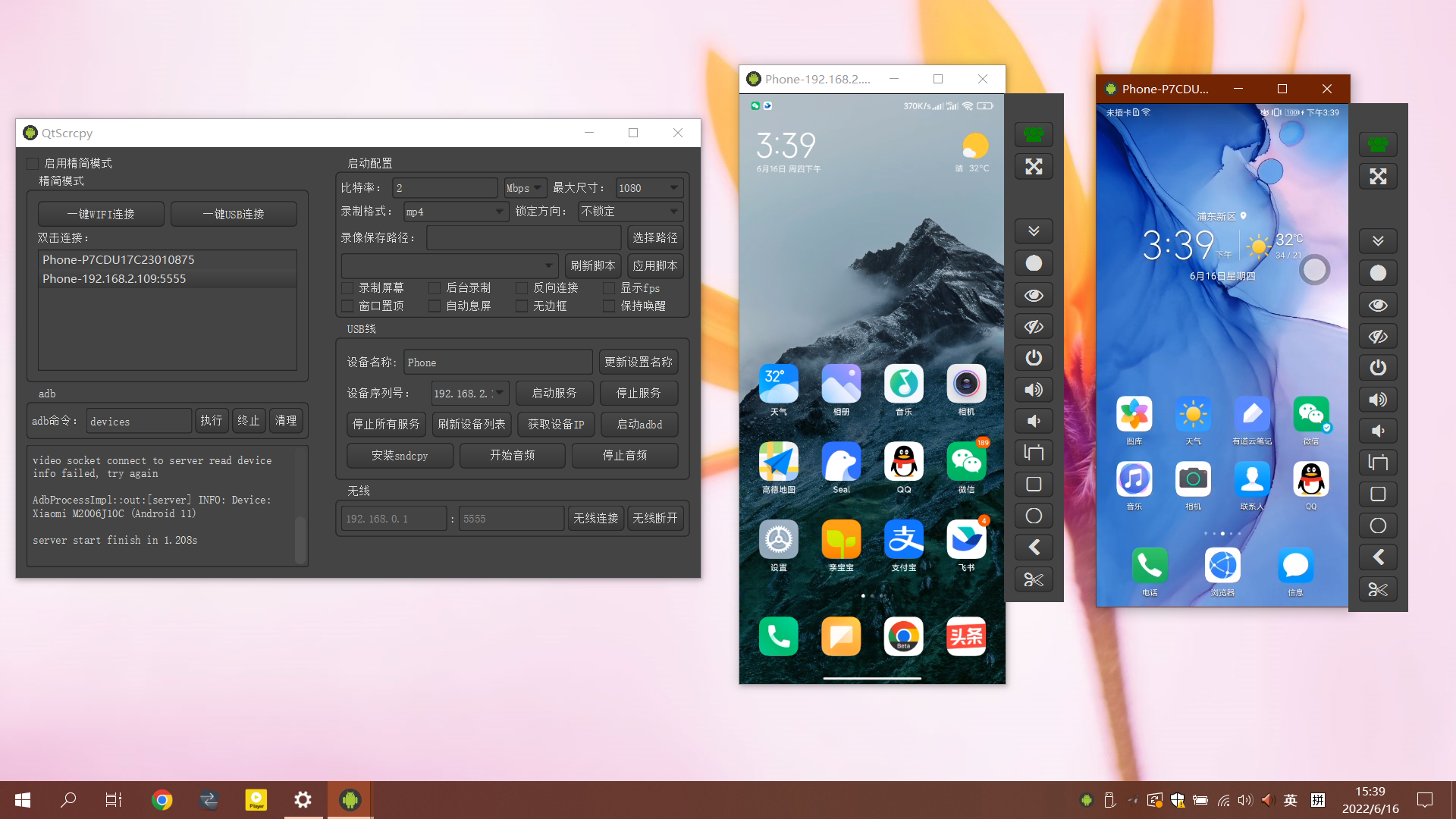
📱 USB 连接是最快的上手方式。插上数据线,在手机上打开开发者选项里的 USB 调试,点一下软件界面上的「一键 USB 连接」,基本上 1 秒内手机画面就出现在电脑屏幕上。鼠标点击直接映射成触控,刷抖音、看视频、展示操作都跟手。拖拽 APK 文件到投屏窗口自动安装到手机上,拖拽普通文件就是传文件到手机,不用额外找传输工具。录屏和截图也是内置功能,启动之前可以在配置里设好比特率、分辨率和录像保存路径,还有一个「仅后台录制」模式——启动后不显示画面只录屏,手机息屏也不影响录制。无线连接的步骤稍微多一点,但好处是能摆脱数据线的束缚。先把手机和电脑连到同一个 WiFi,第一次用 USB 插上启动 adbd 服务,之后拔掉线也能保持连接。以后再连只要在同一个局域网内,点一下无线连接就行。特别适合手机充电不方便或者需要远距离操作的时候用。声音同步是基于 sndcpy 实现的,能把手机扬声器的声音传到电脑,不过只支持 Android 10 以上,实测效果一般,作者自己也推荐直接用蓝牙耳机替代。剪贴板同步倒是个实用的细节设计——Ctrl + C 把手机剪贴板内容复制到电脑,Ctrl + Shift + V 把电脑剪贴板发到手机,两边来回操作不用频繁切换窗口。可惜非 ASCII 字符(中文、日文这些)传输会乱码,期待后续版本改进。
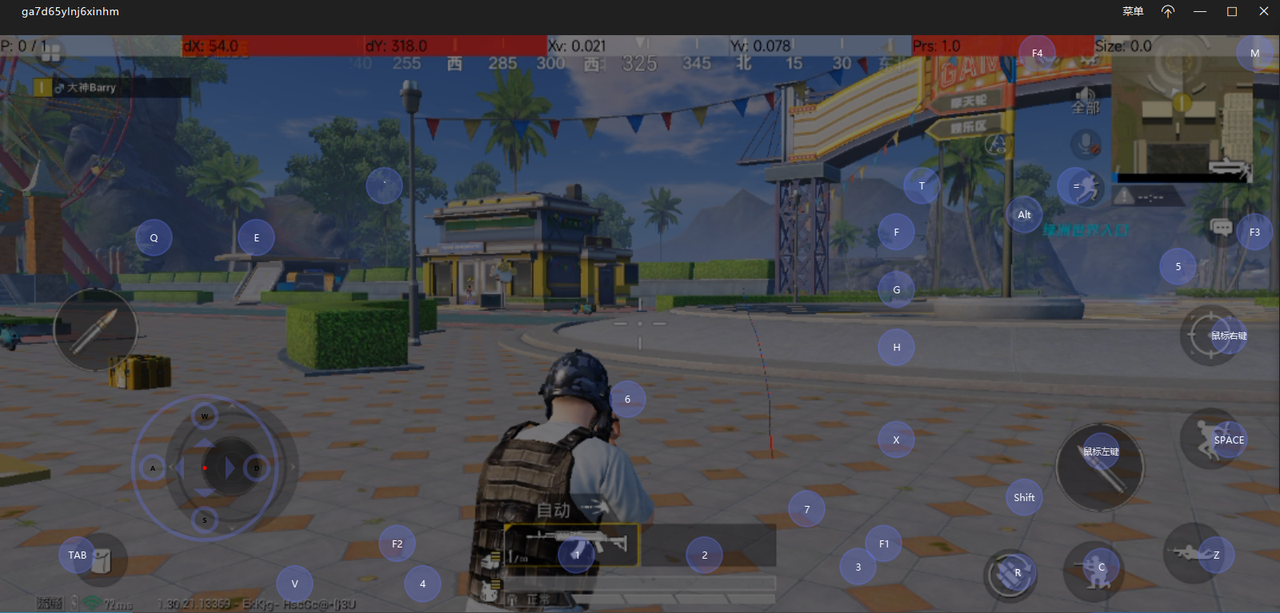
🎮 按键映射才是 QtScrcpy 和普通投屏工具拉开差距的地方,也是它区别于原版 scrcpy 的核心卖点。你可以编写文本格式的映射脚本,把键盘按键绑定成手机的触摸操作——WASD 变成游戏摇杆,鼠标左键变成开火,空格变成跳跃,数字键切换武器。默认已经带了和平精英和抖音的映射脚本,启动服务之后选好脚本点一下「应用」,按 ~ 键切换到映射模式,手机上触屏操作的游戏立马就能用键盘鼠标玩。操作逻辑很简单:映射脚本放在 keymap 目录下,纯文本格式,按规则定义好按键绑定,点「刷新脚本」就能检测到新文件。不想用映射模式的时候再按一下 ~ 切回普通控制模式,互不干扰。对于和平精英这类需要开车载具的游戏,记得在游戏设置里选「单摇杆模式」,方向盘映射才生效。不会手写映射脚本也不要紧,作者还开发了界面化编辑的「极限手游助手」工具,可以在界面上拖拽设置按键映射,也支持暂停电脑画面只用键鼠操作、截图录制手机画面、批量控制等功能。不过那是个独立付费产品,免费的 QtScrcpy 自带的文本脚本配置对大多数玩家来说已经够用。FPS 射击游戏用鼠标瞄准和键盘走位的精度远远超过触屏,用过就回不去了。
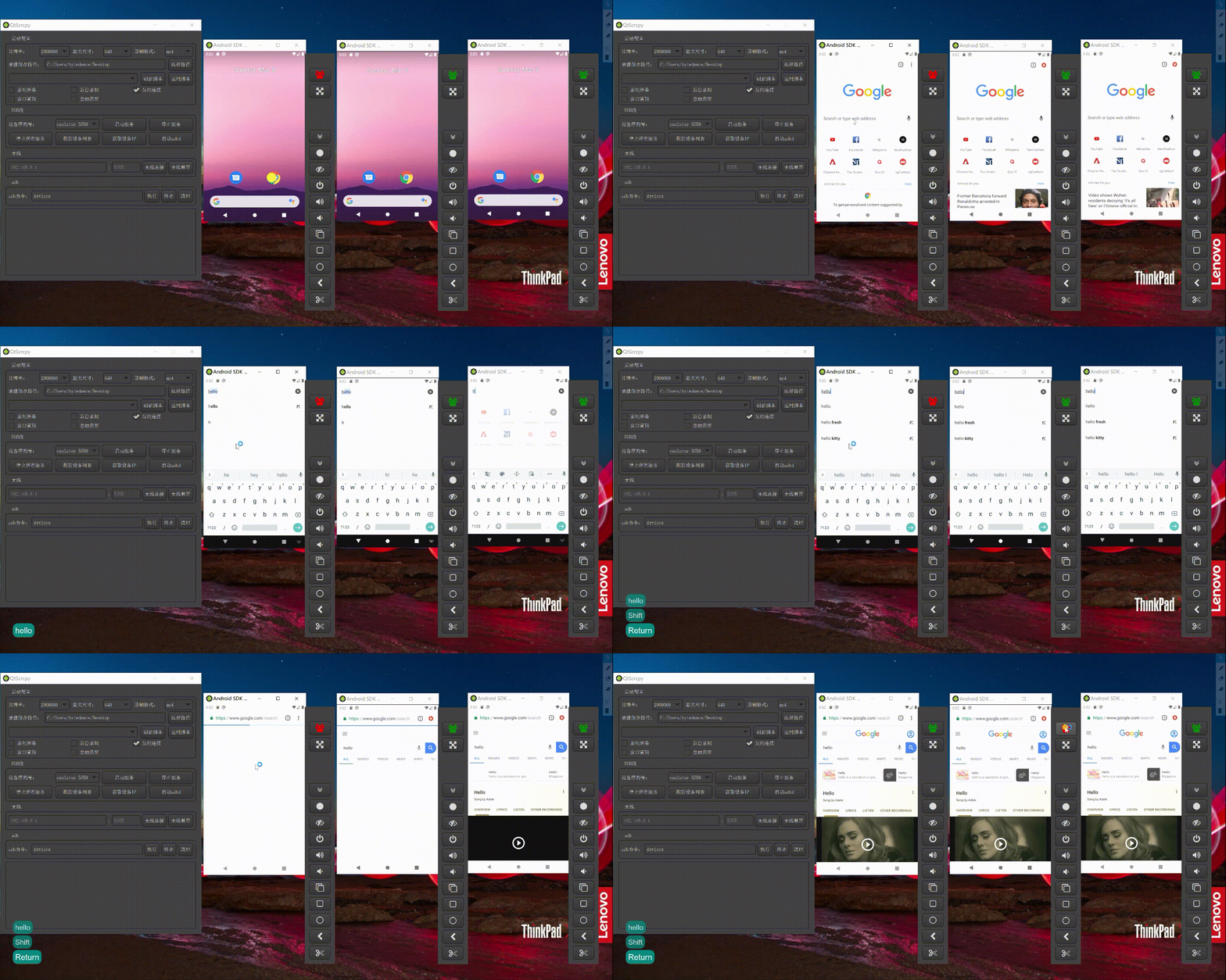
🖥️ 多设备管理也是 QtScrcpy 的一个实用功能。同时连接多台手机,每台独立显示一个投屏窗口,界面上的「停止所有服务」「刷新设备列表」可以整批执行。开发测试、多台真机同时跑脚本、或者自动化调试的时候,能省下不少重复劳动。如果你的需求更专业,作者还做了付费版的「极限投屏」,支持 OTG 投屏模式,一台电脑能管理 500 多台手机。不过这个属于重度用户场景了,大部分人到免费版的功能就够了。
说回 QtScrcpy 和原版 scrcpy 的区别。scrcpy 用 SDL 做界面、同步编程、不支持自定义按键映射、编译用 Meson+Gradle。QtScrcpy 用了 Qt 框架,界面更好看,用 Qt 信号槽实现异步编程,性能上有优势。按键映射这块是 scrcpy 完全没有的,编译也换成了更通用的 CMake。所以如果你只是命令行投个屏,scrcpy 足够。但如果你想用图形界面、玩键鼠游戏、管理多台手机,QtScrcpy 体验好不少。两个项目都是开源免费,不存在谁取代谁,只是定位不同。
✅ 优点
- **开源免费**:无广告、无功能限制、无隐藏收费
- **跨平台**:Windows、macOS、Linux 都能用
- **低延迟高性能**:35~70ms,30~60fps,1920×1080+
- **无需 root**:手机零安装,只开 USB 调试
- **自定义按键映射**:手游键鼠操控,同屏群控
❌ 缺点
- 声音同步不太成熟,不如蓝牙耳机直接连
- 无线连接首次还是得插一次 USB 线
- 剪贴板同步不支持中文等非 ASCII 字符
- 目前只有中文和英文界面
🔗 下载
夸克网盘:下载链接(密码:0836)
GitHub Releases 下载(Windows / macOS / Linux)
如果你平时要用 Android 手机写调试、玩手游、或者需要投屏演示,QtScrcpy 值得试一试。免费开源、跨平台、延迟低,核心功能没有短板。唯一不太理想的是声音同步,但这个场景用蓝牙耳机就能绕过。到现在还没找到顺手的投屏工具,可以给 QtScrcpy 一个机会。